

本記事にはプロモーション(広告)が含まれています
ガーミンのランニングウォッチを買ったものの、ボタンが5つもあってどれを押せばいいのかわからない。走り終わったのに記録が残っていない。アプリにたくさん数字が並んでいるけれど、何を見ればいいのか見当がつかない。ガーミンを手にした市民ランナーが最初につまずくのは、だいたいこの3つです。
先に結論をお伝えすると、ガーミンの基本操作は「右上キーでスタート・ストップ、右下キーで戻る・ラップ、左上キーの長押しで設定」の3つを覚えれば、ランの記録は今日からできます。そのうえで、最初の30分でスマホとのペアリング、ユーザープロフィールと最大心拍数の設定、ソフトウェア更新まで済ませておけば、心拍ゾーンやVO2 Maxといった数字も正しく出るようになります。
この記事では、2026年5月28日発売の現行エントリーモデル「Forerunner 170」の公式操作マニュアルをもとに、ボタン操作、初期設定、ランの記録と保存、画面のカスタマイズ、心拍ゾーン、トレーニング指標の読み方、ワークアウト機能とバッテリー節約までを順番に解説します。ほかのForerunnerシリーズもボタン配置の考え方は近いので、機種が違っても応用できます。
・5つのボタンの役割と、最初に覚えるべき3つの操作
・購入直後にやっておきたいペアリング・プロフィール設定の手順
・ランを記録して保存するまでの流れと、記録が消える失敗の防ぎ方
・心拍ゾーン・VO2 Max・トレーニングレディネスの読み方と活かし方
ガーミン使い方の基本は5つのボタンから|最初に覚えるのは3つだけ
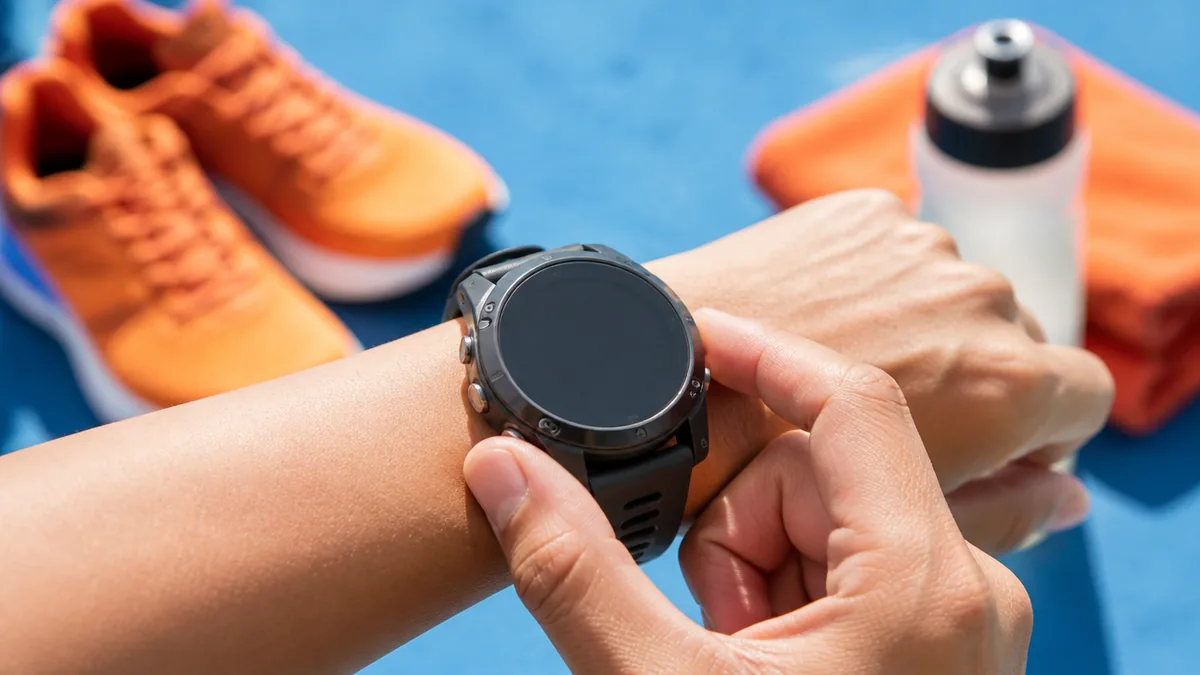
ガーミンのランニングウォッチは、タッチスクリーン付きのモデルでもボタン操作が基本です。汗で濡れた指や手袋をした冬ランでも確実に操作できるように作られているためです。ここではForerunner 170の公式操作マニュアルに沿って、各キーの役割を整理します。
| キーの位置 | 主な役割(Forerunner 170) |
|---|---|
| 右上キー | 項目の選択/アプリとアクティビティのリストを開く/タイマーの開始・停止 |
| 右下キー | 前の画面に戻る/ラン中はラップを取得 |
| 左上キー | 押すと画面点灯/2秒長押しでコントロールメニュー/3秒長押しで電源オン |
| 左中央キー | メニューのスクロール/ウォッチフェイスで長押しするとメニューページ |
| 左下キー | メニューのスクロール/ウォッチフェイスで押すとウィジェット一覧 |
右上キーは「スタート・ストップ・決定」の3役
いちばん使うのは右上キーです。ウォッチフェイス(時計画面)で押すとアプリとアクティビティのリストが開き、リスト上では項目の決定、ラン中はタイマーの開始と停止を担当します。つまり「走り始める」「止める」「選ぶ」は全部このキーで完結します。
公式マニュアルでも、アクティビティの開始はウォッチフェイスで右上キーを押し、アクティビティを選んでからもう一度右上キーでタイマーを開始する流れになっています。スマホでいえば「ホームボタン兼決定ボタン」だと覚えると迷いません。
初めてのランでは、ウォッチフェイスで右上キー→「ラン」を選ぶ→GPSの受信を待つ→右上キーでスタート、という4ステップだけ体で覚えれば十分です。レース会場のスタートラインで慌てないよう、自宅の玄関先で2〜3回練習しておくと当日の操作ミスが減ります。
注意点は、ラン中に右上キーを押すと「一時停止」になることです。給水や信号待ちでうっかり押すと、再開を忘れたまま数キロ走ってしまう失敗が起きます。止めたつもりがないのに距離が伸びていない場合は、まず右上キーを押してタイマーが動いているかを確かめてください。
右下キーは「戻る」とラン中の「ラップ」
右下キーは、メニュー操作中は「1つ前の画面に戻る」ボタンです。設定を深く潜りすぎて迷子になったら、右下キーを何度か押せばウォッチフェイスまで戻れます。スマホの「戻る」に近い感覚です。
ただし、アクティビティ実行中は役割が変わり、押すたびにラップ(区間)を取得します。ワークアウト中は次のステップへの移行、インターバル中は休息への移行にも使われます。1キロごとの自動ラップとは別に、「坂のふもとから頂上まで」「ポイント練習の1本目」のように自分で区切りたいときに押すキーです。
具体的な場面としては、陸上競技場で400mごとに押して周回タイムを確認する、ビルドアップ走でペースを切り替えるタイミングで押す、といった使い方が便利です。後からアプリでラップごとのペースと心拍を並べて見られるので、練習の振り返りがしやすくなります。
デメリットは、ラン中に「戻ろう」として押すと意図しないラップが入ってしまう点です。公式マニュアルでは一部のアクティビティでラップの取り消しに対応していますが、すべてではありません。ラン中の右下キーはラップ専用と割り切りましょう。
左上キーは長押しの秒数で機能が変わる
左上キーは押し方によって役割が大きく変わる、少しクセのあるキーです。短く押すと画面点灯、素早く2回押すとフラッシュライトの点灯・消灯、2秒長押しでコントロールメニュー、3秒長押しで電源オン、5秒長押しで援助要請の起動になります。
とくに覚えておきたいのが2秒長押しのコントロールメニューです。ここからGarmin Connectへの手動同期、バッテリー節約モード、Bluetoothのオン・オフなどに素早くアクセスできます。「設定を変えたいときは左上を長押し」と覚えておけば十分です。
夜ランをする人は、2回押しのフラッシュライトも知っておくと便利です。暗い公園で靴ひもを結び直す、足元の段差を確認するといった場面で役立ちます。ただしライトとして常用する明るさではないので、夜のランニングでは別途ライトを用意しておくのが安全です。
注意したいのは、5秒長押しの援助要請です。長押ししすぎると、事前に登録した緊急連絡先へ位置情報つきのメッセージが送られる仕組みのため、設定済みの人はうっかり作動させないよう気をつけてください。逆に、ひとりで早朝や夜に走る人は、この機能をあらかじめセットアップしておくと安心材料になります。
左中央・左下キーはスクロールと「長押しメニュー」
左側の中央と下のキーは、基本的に上下スクロール用です。メニューやラン中のトレーニングページを1枚ずつめくるときに使います。ウォッチフェイス上では、左中央キーで通知センター、左下キーでウィジェット一覧(心拍・睡眠・天気などの画面)が開きます。
見落としがちなのが長押しの機能です。ウォッチフェイスで左中央キーを長押しするとメニューページが開き、ここから「ウォッチの設定」「ユーザープロフィール」「ウォッチフェイスの変更」に進めます。心拍ゾーンや最大心拍数の設定も、この長押しメニューが入口です。左下キーの長押しはミュージックコントロールで、音楽対応のMusicモデルで使います。
使い分けの目安は、「数字を見たいときは左下(ウィジェット)」「設定を変えたいときは左中央を長押し」です。朝起きて睡眠スコアや前日の疲労度を確認するなら左下、ラン前にアラート設定を変えるなら左中央の長押し、と覚えておくと操作がスムーズになります。
デメリットとして、タッチスクリーンをオンにしていると、ラン中に汗や袖が画面に触れてページが勝手に切り替わることがあります。マニュアルにはアクティビティごとにタッチ操作を無効にする設定もあるので、誤操作が気になる人はランのときだけタッチをオフにしてボタン操作に統一するのがおすすめです。
箱から出したら最初の30分でやっておきたい初期設定
ガーミンは初期設定をきちんと済ませるかどうかで、その後に出てくる数字の精度が変わります。ここを飛ばして走り始めると、心拍ゾーンや消費カロリーがずれたまま記録が積み上がってしまいます。
- Step1: ウォッチとスマホを50%以上充電し、スマホのBluetoothをオンにする
- Step2: Garmin Connectアプリを入れてアカウントを作り、ウォッチ画面の二次元コードを読み取ってペアリング
- Step3: 年齢・性別・身長・体重と最大心拍数を正しく入力する
- Step4: ソフトウェア更新を確認して最新にしてから、最初のランに出る
充電は50%以上から|ケーブルの向きと端子の汚れに注意
最初にやるのは充電です。ガーミン公式のペアリング案内ページでは、ペアリング前にスマホとガーミンの両方を50%以上充電しておくよう案内されています。セットアップ中に電池が切れると、途中からやり直しになるためです。
Forerunner 170の場合、付属のチャージングケーブルをウォッチ裏面の充電端子に接続し、もう一方をパソコンのUSB-Cポートか、最小出力5WのACアダプターにつなぎます。画面に充電レベルが表示され、100%になったら取り外します。スマホ用の充電器がそのまま使えるケースが多いので、専用のアダプターを買い足す必要はあまりありません。
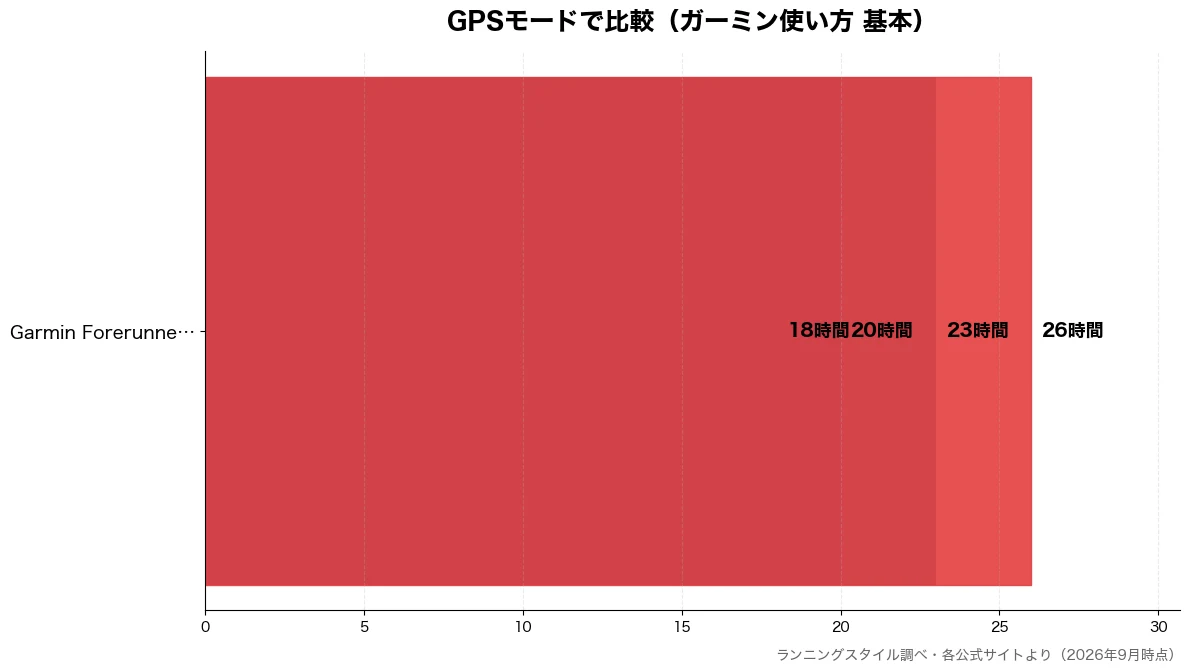
日常のルーティンとしては、「週末のロング走の前日に満充電」「平日は入浴中に充電」のように決めておくと、電池切れで記録が取れない事故を防げます。Forerunner 170はスマートウォッチモードで約10日間、GPSモードで約20時間の公称値なので、週3回・1回1時間程度のランなら週1回の充電でも回る計算です。
注意点として、公式マニュアルは充電前に本体とケーブルの端子周辺の汚れや水分を拭き取るよう求めています。汗が付いたまま充電を繰り返すと、さびや腐食の原因になります。走った後は真水ですすいで乾かしてから充電台に置く習慣をつけましょう。
ペアリングはスマホのBluetooth設定からしない
スマホとのペアリングで最も多い失敗が、iPhoneやAndroidのBluetooth設定画面からガーミンを探して接続しようとすることです。公式マニュアルには「ペアリングは、スマートフォンのBluetooth設定からではなく、Garmin Connectアプリで行います」とはっきり書かれています。
正しい手順は、Garmin Connectアプリをインストールしてアカウントを作成し、ウォッチの初期設定でペアリングを求める画面が出たら進み、ウォッチに表示される二次元コードをスマホで読み取る、という流れです。あとはアプリの指示に従うだけでセットアップが終わります。初期設定を済ませた後で改めてつなぐ場合は、左中央キーの長押し→「ウォッチの設定」→「ワイヤレス接続」→「ペアリング」と進みます。
ペアリングが済むと、スマホの通知をウォッチで受け取れるようになり、ランの記録が自動でアプリに同期されます。以前に別のガーミンを使っていた人は、ペアリング時に設定や保存済みコースを新しいウォッチへ移行することもできます。
うまくつながらない場合は、スマホのBluetooth設定にガーミンが「登録済み」として残っていないかを確認してください。OS側で先に登録してしまうと、アプリからのペアリングが失敗しやすくなります。いったんOS側の登録を解除してから、アプリでやり直すのが近道です。
ユーザープロフィールと最大心拍数は必ず入力する
初期設定で年齢・性別・身長・体重を入力する画面が出ますが、ここを適当に済ませるのは避けてください。ガーミンの心拍ゾーン、消費カロリー、VO2 Max、予想タイムはすべてこのプロフィールを土台に計算されるからです。
公式マニュアルによると、最大心拍数は初期状態では「220-年齢」の推定値が使われます。自分の最大心拍数がわかっている人は、左中央キーの長押し→「ウォッチの設定」→「ユーザープロフィール」→「心拍とパワーゾーン」→「心拍」と進み、「最大心拍数」に入力しておきましょう。安静時心拍数や乳酸閾値心拍数(LTHR)も入力できます。
たとえば、体重を5キロ多く入れたままにすると消費カロリーが実際より多めに出るなど、数字全体がずれていきます。ダイエット目的でカロリーを見ている人ほど、体重はこまめに更新したほうが正確です。
なお、最大心拍数の自動検出機能もあり、ランを重ねると記録された最大値が反映されていきます。ただ、ゆっくりしたジョグしかしていない人は実際の最大値まで心拍が上がらないため、推定値のまま低めに出ることがあります。この点は心拍ゾーンの章で詳しく触れます。
ソフトウェア更新を先に済ませる
届いたばかりのウォッチでも、中のソフトウェアは最新とは限りません。公式マニュアルでも、セットアップ時にソフトウェア更新を確認し、常に最新の状態にするよう推奨しています。更新によって機能の追加や不具合の修正、セキュリティの改善が反映されるためです。
ウォッチはスマホとBluetooth接続中に更新を自動で確認しますが、手動で確認したい場合はシステム設定から実行できます。パソコンを使う場合は、公式ソフトのGarmin Expressからも更新できます。更新には時間がかかることがあるので、ラン直前ではなく、充電中の夜などに済ませておくのがおすすめです。
更新を後回しにすると、アプリ側の新機能にウォッチが対応していない、ワークアウトが転送できない、といった小さな不具合の原因になります。とくに発売から間もないモデルは、改善の更新が短い間隔で配信されやすい時期なので、月に1回はアプリの「デバイス」画面から状態を確認しておくと安心です。
注意点は、レース前日や当日の朝に更新を始めないことです。更新中は操作できず、終わった後に表示や設定の場所が変わっていることもあります。大会の1週間前までに更新を済ませ、新しい画面で一度練習ランをしておくと、本番で戸惑いません。
はじめてのラン記録|GPS受信からスタート、保存までの流れ
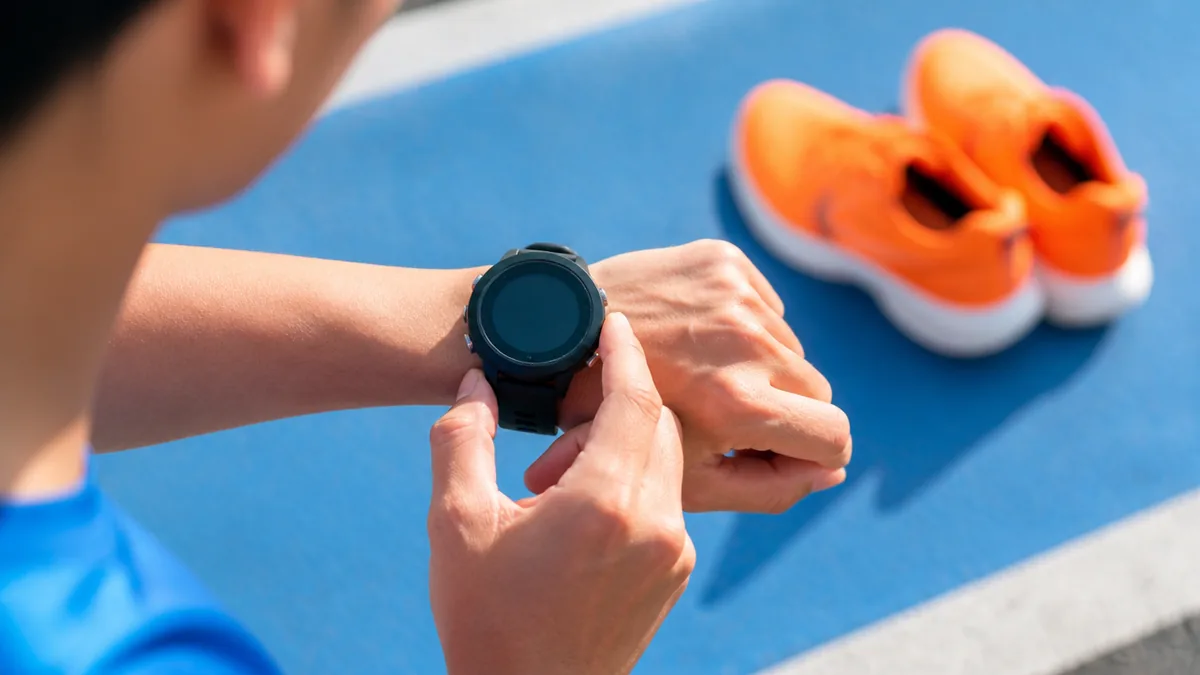
設定が済んだら、いよいよ最初のランです。記録の手順自体はシンプルですが、「GPSを待たずに走り出す」「保存を忘れる」という2つの落とし穴があります。
状況:マンション1階のエントランスでスタートを押し、そのまま走り出したら、最初の1キロが実際より短く記録された。
原因:建物の中や高いビルの谷間ではGPSの受信が完了しておらず、位置が定まらないまま計測が始まったため。
対策:上空が開けた屋外で静止し、ステータスバーが緑に変わってから右上キーでスタートする。冬場は屋内で準備を終え、外に出てから受信を待つと効率的です。
上空が開けた場所で止まってGPSを待つ
ウォッチフェイスで右上キーを押して「ラン」を選ぶと、GPSの受信が始まります。公式マニュアルでは「屋外の上空の開けた場所で静止して、GPSの受信を完了します」と案内されています。受信が完了するとステータスバーが緑に変わるので、それを確認してからスタートしましょう。
受信を待つ理由は、スタート直後の位置がずれると、そのぶん距離とペースの計算がずれるからです。とくに高層ビルが並ぶ都市部、木々に覆われた公園、駅の高架下などは電波が届きにくく、受信に時間がかかる傾向があります。
GPSの設定は、アクティビティごとに「GPS(GPSとみちびき)」「マルチGNSS」「UltraTrac」から選べます。マルチGNSSは複数の衛星システムを使うため測位精度が上がる代わりにバッテリーを多く消費し、Forerunner 170ではGPSモード約20時間に対してマルチGNSSモードは約14時間です。ビル街を走ることが多い人はマルチGNSS、河川敷など開けた場所が中心ならGPSで十分です。
UltraTracは受信頻度を下げて電池を長持ちさせるモードですが、記録の精度は落ちます。フルマラソン程度の距離なら通常のGPSで足りるため、市民ランナーが使う場面はほとんどありません。ウルトラマラソンや長時間のトレイルで電池が不安なときの選択肢と考えてください。
スタートとラップの押し方
GPSの受信が完了したら、右上キーを押してタイマーを開始し、走り出します。公式マニュアルにある通り、アクティビティのデータはタイマー計測中のみ記録されるので、押し忘れると何も残りません。スタートを押した瞬間にバイブレーションで知らせてくれるので、振動を確認してから走り出す習慣をつけましょう。
走っている間は、左中央キーと左下キーでトレーニングページをめくり、ペース・距離・心拍などを確認できます。区切りを付けたいときは右下キーでラップを取得します。自動ラップの初期設定では距離ごとにラップが取られるので、何もしなくても1キロごとのペースは記録されます。
ペース走やインターバル走をする人は、手動ラップを積極的に使うと振り返りが楽になります。たとえば「アップ2キロ→ペース走5キロ→ダウン1キロ」なら、区切りごとに右下キーを押すだけで、アプリ上で3つの区間が色分けされて表示されます。
気をつけたいのは、手袋をしている冬場です。薄手のランニング手袋でもボタンは押せますが、押し込みが浅いと反応しないことがあります。スタート時は振動を必ず確認し、反応がなければもう一度押してください。
終了は右上キー→「保存」まで押して完了
走り終えたら右上キーを押してタイマーを止めます。すると「再開」「保存」「後で再開」「削除」などの選択肢が出るので、「保存」を選びます。ここまでやって初めて記録が確定し、ラップや心拍のまとめ画面が表示されます。
公式マニュアルでは、タイマー停止後に30分間操作しないと自動でデータが保存されるとされています。うっかり保存を押し忘れても、多くの場合は記録が残ります。ただし、その間に誤って「削除」を選んでしまうと戻せないため、終了操作は落ち着いて行いましょう。
「後で再開」は、ランの途中でコンビニに寄る、長めの信号待ちで休憩するといった場面で便利です。アクティビティを一時中断したまま時計画面に戻れるため、戻ってきてから同じ記録の続きとして走れます。マニュアルでも、しばらく走らないときは「後で再開」を選ぶことがバッテリー節約につながるとしています。
また、保存後にはエフォート評価(10段階)とフィーリング評価(5段階)の自己評価を入力できる設定もあります。「数字上は楽なペースなのにきつかった日」を残しておくと、疲労の蓄積に早く気付けます。面倒な人は設定でオフにしても構いません。
自動ポーズと自動ラップは最初にオンにしておく
初心者にまず設定してほしいのが「自動ポーズ」と「自動ラップ」です。自動ポーズは、止まったときや一定速度以下になったときに記録を自動で止める機能で、公式マニュアルでも信号など停止が必要な場所を含むコースで便利と説明されています。
街中のランでは信号待ちが何回も入ります。自動ポーズがオフだと、止まっている時間もタイムに含まれてしまい、平均ペースが実際より遅く記録されます。キロ6分30秒で走れているのに、記録上はキロ7分台に見える、といったことが起こるのです。
設定はウォッチフェイスで右上キー→「ラン」を選び、画面を下にスクロールしてアクティビティ設定を開き、「自動ポーズ」をオンにします。同じ画面の「自動ラップ」では、距離ごとのラップ取得を設定できます。1キロごとのラップにしておけば、フルマラソンの5キロ通過タイムの管理にも応用できます。
一方で、自動ポーズはレース本番ではオフにしておくのが無難です。大会の公式記録はグロスタイム(号砲からの時間)やネットタイムで測られるため、給水所で止まった時間を自動で除くと、ウォッチのタイムと公式記録が合わなくなります。練習用のランとレース用で設定を分けておくと混乱しません。
走りながら何を見る?画面とアラートの整え方
ガーミンの初期状態でもランの記録には困りませんが、画面に表示する項目を自分用に整えると、走りながら見るべき数字だけに集中できるようになります。
- ☑ 1ページ目は「タイム・距離・ペース」の3項目にしたか
- ☐ 2ページ目に「心拍数・心拍ゾーン」を入れたか
- ☐ 自動ポーズ・自動ラップをオンにしたか
- ☐ 目標に合わせてペースまたは心拍のアラートを設定したか
- ☐ イヤホン派なら音声アラートの出力先を選んだか
トレーニングページは「3項目×2ページ」から始める
ラン中に表示される画面を、ガーミンでは「トレーニングページ」と呼びます。1ページに表示する項目数とレイアウト、表示するデータ項目を自分で選べるのが特徴です。初期状態では項目が多すぎて、走りながら読むのが難しいと感じる人も少なくありません。
おすすめは、1ページ目を「タイム・距離・ペース」の3項目、2ページ目を「心拍数・心拍ゾーン・ラップペース」の3項目にする構成です。走りながら手首を見る時間は1秒程度なので、項目が多いと目的の数字を探しているうちに視線を戻すことになります。項目を絞ると、文字も大きく表示されて読みやすくなります。
設定方法は、ウォッチフェイスで右上キー→「アクティビティ」→「ラン」と進み、画面を下にスクロールしてアクティビティ設定を選び、「トレーニングページ」を開きます。変更したいページを選んで「レイアウト」で分割数、「データ項目」で表示内容を変えられます。
注意点として、Forerunner 170の1.2インチAMOLEDは390×390ピクセルの高精細な画面ですが、それでも4項目以上を詰め込むと文字が小さくなります。老眼が気になりはじめた40代以降のランナーは、まず3項目で試し、物足りなければ増やす順番のほうが失敗しません。
「平均ペース」と「ラップペース」を使い分ける
ペースの表示には、今この瞬間の「ペース」、区間ごとの「ラップペース」、スタートからの「平均ペース」があります。初心者がつまずきやすいのは、瞬間のペースだけを見て走ることです。GPSの特性上、瞬間のペースは数秒ごとに上下するため、それに合わせてスピードを変えるとかえって走りが乱れます。
おすすめは、ジョグでは「ラップペース」、レースや距離走では「平均ペース」を主に見る使い方です。ラップペースは直近の1キロの平均なので、今のリズムが目標に合っているかを落ち着いて判断できます。平均ペースは全体の貯金・借金がわかるので、後半の失速を防ぐ目安になります。
たとえばキロ7分での完走を目指す初マラソンなら、1ページ目に平均ペースを置き、キロ7分より速くなっていないかを確認しながら走ります。序盤に速くなりすぎるのが初マラソンで失速する典型的なパターンなので、平均ペースは「抑えるため」に見るのがコツです。
デメリットとして、平均ペースは後半になるほど動きにくくなり、終盤で少しペースを上げても表示にはほとんど反映されません。終盤はラップペースに切り替えて見る、とあらかじめ決めておくと迷いがなくなります。
ペースと心拍のアラートで「走りすぎ」を防ぐ
アラートは、設定した条件になったときに振動や音で知らせてくれる機能です。公式マニュアルでは、特定の値で1回だけ鳴る「イベントアラート」、範囲を外れたときに鳴る「範囲アラート」、一定間隔で鳴る「繰り返しアラート」の3種類があります。
市民ランナーに役立つのは範囲アラートです。ペースの上限と下限、または心拍ゾーンを設定しておくと、速すぎたり遅すぎたりしたときにだけ振動で教えてくれます。常に手首を見なくても、ペースを守って走れるのが利点です。
走り始めたばかりの人には「ラン/ウォークアラート」もおすすめです。ランニング時間とウォーキング時間を設定しておくと、切り替えのタイミングを知らせてくれます。たとえば「3分走って1分歩く」を繰り返せば、体力に自信がない人でも30分の運動を無理なく続けられます。ただし公式マニュアルによると、ラン/ウォークアラートはタイマー開始前に設定する必要があり、走り出してからは変更できません。
注意点は、アラートを増やしすぎないことです。ペース・心拍・距離・時間のアラートを全部オンにすると、数十秒おきに振動して何を知らせているのかわからなくなります。1回のランで使うアラートは1〜2種類に絞りましょう。
イヤホン派は音声アラートで手首を見ずに走る
Bluetoothイヤホンで音楽を聴きながら走る人は、音声アラートを使うとさらに快適になります。ラップ、ペース、心拍、タイマーの開始・停止などの情報を、接続中のイヤホンやスマホから音声で流せる機能です。音声が流れている間は、音楽の音量が一時的に下がります。
設定は左中央キーの長押し→「ウォッチの設定」→「集中モード」→「アクティビティ」→「音声アラート」と進み、出力先とアラートの種類を選びます。ラップアラートをオンにしておけば、1キロごとにその区間のペースが耳に届くので、手首を見る回数が減ります。
夜のランや人通りの多い歩道では、手首に視線を落とすたびに前方の確認がおろそかになります。音声で情報を受け取れるのは、安全面でも利点です。とくに信号や段差の多い街中ルートでは、音声アラートを軸に組み立てる価値があります。
デメリットは、耳をふさぐタイプのイヤホンだと周囲の音が聞こえにくくなることです。車や自転車の接近に気付けるよう、耳をふさがないオープンイヤー型や骨伝導型のイヤホンと組み合わせるか、音量を控えめにして使いましょう。
心拍を正しく測る装着位置と心拍ゾーンの使い方
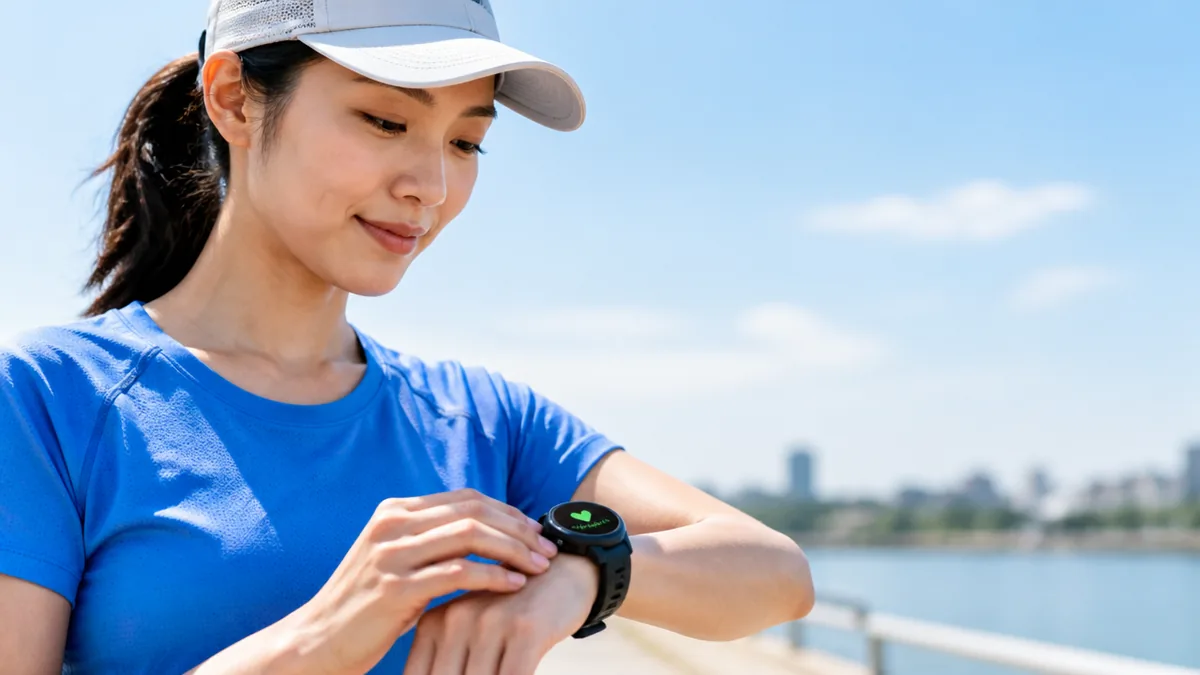
ガーミンの価値が大きく出るのが心拍データです。ただし、装着位置や設定がずれていると、ゾーンや疲労度の数字もずれてしまいます。
ガーミン公式マニュアルの心拍ゾーン参考表(%Max)に、既定の推定式「220-年齢」で求めた最大心拍数175bpmを当てはめて計算しました(小数点以下は四捨五入)。
| ゾーン | %Max | 45歳の目安 | 強度の感覚(公式) |
|---|---|---|---|
| ゾーン1 | 50〜60% | 88〜105bpm | リラックスした楽なペース |
| ゾーン2 | 60〜70% | 105〜123bpm | 呼吸は少し深いが会話は可能 |
| ゾーン3 | 70〜80% | 123〜140bpm | 会話を続けるのが難しい |
| ゾーン4 | 80〜90% | 140〜158bpm | ややきつく呼吸が力強い |
| ゾーン5 | 90〜100% | 158〜175bpm | 長時間維持できない全速力 |
手の甲側、尺骨の出っ張りにかからない位置で着ける
光学式心拍計は、ウォッチの裏面から光を当てて血流の変化を読み取っています。そのため、肌との密着具合が精度を大きく左右します。公式マニュアルでは、手の甲側で、尺骨(手首の小指側にある骨の出っ張り)にかからない位置に着けるよう案内しています。
具体的には、手首の骨の出っ張りから指1本分ほど肘側にずらし、走っても本体がずれない程度にぴったり、ただしきつすぎない程度にバンドを締めます。普段は手首寄りにゆるく着けている人も、ランのときだけ1穴締めると心拍が安定しやすくなります。
とくに、腕を大きく振るペース走やインターバル走では、ゆるいバンドだとウォッチが上下に動き、心拍数が実際より高く出たり、ケイデンス(歩数)を拾ってしまったりすることがあります。スピード練習の日ほど、装着位置を丁寧に整えましょう。
注意点として、長時間きつく締めたままにすると肌のかぶれや炎症につながることがあります。公式マニュアルでも、締め付けすぎないこと、清潔で乾燥した状態を保つことが注意されています。ランが終わったら1穴ゆるめる、汗を拭いて乾かす、という切り替えを習慣にしてください。
ゾーン2で走る時間を増やすのが基本の使い方
心拍ゾーンは、心拍数の範囲を5段階に分けて運動強度の目安にしたものです。公式マニュアルでは、ゾーンの数字が大きいほど強度が高く、多くの場合は最大心拍数に対する割合で計算されると説明されています。
市民ランナーの日々のジョグで意識したいのはゾーン2です。公式の参考表では「快適さを感じるペースで呼吸は少し深いが会話は可能」とされ、心肺機能向上の基本となるトレーニング、回復に適したペースとされています。上の早見表でいえば、45歳なら105〜123bpmの範囲が目安です。
使い方としては、トレーニングページに心拍ゾーンを表示し、ジョグの日はゾーン2を外れたら少しペースを落とす、ペース走の日はゾーン3〜4に入れる、というように練習の目的とゾーンをひもづけます。心拍ゾーンのアラートを設定すれば、手首を見なくても振動で教えてくれます。
デメリットは、夏場や坂道では同じペースでも心拍が上がりやすいことです。ゾーン2を守ろうとするとキロ8分以上に落ちることもあり、「こんなに遅くていいの?」と不安になる人もいます。気温や地形で心拍が変わるのは自然なことなので、季節によってペースが遅くなるのは想定内と考えてください。
「ランニング中の心拍数、どのくらいが正しいの?」——GPSウォッチを買ったものの、画面に表示される心拍数の意味がわからず、結局ペースだけ見て走っている。そんなラ…
実は「220-年齢」のままだとゾーンがずれやすい
意外と知られていないけれど、ガーミンの心拍ゾーンは、買ったままの状態では「220-年齢」という推定式の最大心拍数を土台に計算されています。この推定式はあくまで平均的な目安で、同じ年齢でも実際の最大心拍数には個人差があります。
たとえば45歳なら推定値は175bpmですが、実際の最大心拍数がもっと高い人の場合、ガーミン上のゾーン2は本来より低い心拍で区切られます。その結果、本人にとっては楽なジョグなのに「ゾーン3に入っている」と表示され、必要以上にペースを落としてしまうことになります。
対策は2つあります。1つは、レースやインターバル走で出た最高心拍を見て、最大心拍数を手動で更新する方法です。もう1つは、ゾーンの基準を「%Max」から、安静時心拍を加味する「%HRR(心拍予備量)」や、乳酸閾値心拍数を使う「%LTHR」に切り替える方法です。いずれも左中央キーの長押し→「ウォッチの設定」→「ユーザープロフィール」→「心拍とパワーゾーン」から変更できます。
注意点として、最大心拍数を確かめるために無理な全力走をするのはおすすめしません。普段の練習やレースで自然に出た最高値を参考にし、少しずつ実態に近づけていくほうが安全です。ランを重ねれば自動検出の値も更新されていきます。
心拍が不自然なときに見直す4つのポイント
走り出してすぐに心拍が180を超えた、明らかに楽なのにゾーン4と表示される、といった不自然な数値が出ることがあります。これは多くの場合、故障ではなく装着や肌の状態が原因です。
状況:気温の低い朝に家を出てすぐスタートしたら、ジョグなのに最初の10分間だけ心拍がゾーン4〜5で表示された。
原因:手首が冷えて血流が少なく、光学式センサーが心拍を正しく読み取れず、腕振りのリズムを拾っていた可能性が高い。
対策:公式マニュアルの推奨どおり、アクティビティ前に5〜10分程度ウォームアップし、寒い日は屋内で体を温めてからスタートする。
公式マニュアルでは、心拍データが不規則な場合の対処として、装着面の皮膚の汚れや汗を拭き取る、日焼け止めクリームやローション、虫よけスプレーを装着面に塗らない、センサー部分を傷つけない、手の甲側で尺骨の突起にかからない位置にしっかり着ける、といった点を挙げています。
夏場は日焼け止めを手首まで塗る人が多いので、ウォッチの位置だけは塗らないように気をつけてください。センサーの窓に日焼け止めが付いたまま走ると、心拍が安定しない原因になります。ラン後は真水ですすいで乾かしておくのも、センサーを良い状態に保つコツです。
それでも心拍の乱れが気になる人や、インターバル走などで正確な心拍を取りたい人は、胸に巻く別売のハートレートセンサーを組み合わせる方法があります。公式マニュアルによると、内蔵の光学式心拍計とハートレートセンサーの両方が有効な場合は、センサー側のデータが優先されます。なお、ガーミンのウォッチは医療用機器ではないので、体調の判断は数字だけに頼らないようにしましょう。
VO2 Max・トレーニングレディネス・リカバリータイムはどう読む?
ガーミンを使い始めると、アプリやウィジェットにVO2 Max、予想タイム、トレーニングレディネス、リカバリータイムといった数字が並びます。どれも「今日どう走るか」を決めるヒントになりますが、最初の数週間は精度が低いことを知っておく必要があります。
ガーミンの指標は「採点」ではなく「傾向を見る道具」です。VO2 Maxや予想タイムは、公式マニュアル自体が「初めて測定した値は不正確な場合がある」「数週間分のデータで精度が上がる」と書いています。1回の数字に一喜一憂するより、1か月単位で上向いているかを見るほうが、練習のモチベーションを保ちやすくなります。
VO2 Maxは「最大心拍の70%以上で10分以上」走ると出る
VO2 Max(最大酸素摂取量)は、有酸素運動の能力を示す指標です。ガーミンでは、ランの心拍とペースの関係から推定値を算出します。公式マニュアルによると、ランニングVO2 Maxを測るには、ランニングアクティビティを開始し、最大心拍数の70%以上の心拍数に達する強度で屋外を10分以上走り、データを保存します。
つまり、ゆっくり歩くようなジョグやトレッドミルだけでは、VO2 Maxがなかなか表示されません。45歳で最大心拍数175bpmなら、その70%はゾーン3の入口にあたる123bpm前後です。週に1回は少し息が弾むペースで10分以上走る日を入れると、数値が出やすくなります。
精度を上げるには、ユーザープロフィールと最大心拍数を正しく設定すること、ランを何回も記録してウォッチに走りを学習させることが必要です。公式マニュアルでも、初めて測定したVO2 Maxは不正確な場合があると明記されています。
注意点として、VO2 Maxは体調・気温・路面・装着状態の影響を受けます。夏に数値が下がるのはよくあることなので、1回の値ではなく推移で判断してください。心拍が不安定なまま記録すると、推定値が実力より低く出ることもあります。
ガーミンやApple Watchに表示される「VO2max」と、それを元にした「予想タイム」。レースに一度も出ていないのに、自分のフルマラソン完走タイムが数字で…
予想タイムは「目標設定の参考値」として使う
ガーミンは、VO2 Maxとトレーニング履歴をもとに、5km・10km・ハーフ・フルマラソンなどのレース予想タイムを表示します。確認は、ウォッチフェイスでウィジェットを表示し、ランニングパフォーマンスのウィジェットから予想タイムを選びます。
公式マニュアルでは、数週間分のトレーニングデータを分析することで予想精度が向上するとされています。走り始めの時期は、数字が大きく上下したり、実力とかけ離れた値が出たりしても不思議ではありません。
活かし方としては、予想タイムを「今の練習を続けた場合の到達点」の目安として使うのがおすすめです。たとえばフルの予想タイムが目標より大きく遅いなら、月間走行距離や距離走の頻度を見直すきっかけになります。逆に目標より速い予想が出ても、30キロ以降の失速は反映されにくいので、レースのペース設定は控えめにするのが安全です。
デメリットは、フルマラソンの予想タイムは短い距離のデータから推定されるため、長い距離の経験が少ない初心者ほど楽観的な値が出やすいことです。初マラソンでは予想タイムどおりに突っ込まず、前半を抑えたペース配分を優先しましょう。
トレーニングレディネスは色で今日の強度を決める
トレーニングレディネスは、今日どの程度トレーニングの準備ができているかをスコアで示す機能です。公式マニュアルによると、昨晩の睡眠スコア、リカバリータイム、HRVステータス、短期的負荷、過去3日間の睡眠履歴とストレス履歴をもとに、一日を通して更新されます。
スコアは色分けされていて、95〜100がパープル(最適)、75〜94がブルー(高)、50〜74がグリーン(中程度)、25〜49がオレンジ(低:少しペースを落としましょう)、1〜24がレッド(悪い:回復しましょう)です。朝起きてウィジェットで色を確認するだけで、今日の練習の強度を決める目安になります。
使い方の例としては、ブルー以上ならポイント練習、グリーンなら予定どおりのジョグ、オレンジならジョグを短めにする、レッドなら休養日にする、といったルールを自分で決めておくと迷いません。仕事が忙しく睡眠が短い週ほど、スコアが下がりやすいことに気付けるはずです。
注意点として、トレーニングレディネスは夜間の睡眠データを使うため、寝るときにウォッチを外している人は正しく計算されません。また、公式マニュアルにある通りデバイスは医療用機器ではないので、体に痛みや違和感があるときは、スコアの色に関係なく無理をしない判断が大切です。
リカバリータイムとリカバリー心拍で回復具合を見る
リカバリータイムは、トレーニング後に体が十分回復して、次のトレーニングに最適な状態になるまでの時間を表示する機能です。アクティビティ完了後すぐに確認でき、睡眠やストレス、休息、身体活動の変化に応じて一日を通して更新されます。
もう1つ覚えておきたいのがリカバリー心拍です。これは、タイマー停止時の心拍数から、停止2分後の心拍数を引いた値です。公式マニュアルの例では、停止時140bpm、2分後90bpmならリカバリー心拍数は50bpmになり、差が大きいほど心肺機能が高いと言われています。ランを終えたら右上キーで停止し、「リカバリー心拍数」を選ぶと2分間のカウントダウンが始まります。
具体的には、同じコース・同じペースで走った日のリカバリー心拍を記録していくと、体力がついてきたかどうかを数字で確かめられます。計測中はできるだけ動かずにいるのがポイントです。
デメリットとして、リカバリータイムもVO2 Maxの値を使って計算するため、使い始めは精度が低くなります。「リカバリー残り60時間」と出ても、体が軽いならジョグ程度は問題ないことも多いので、数字と体感の両方で判断しましょう。けがや病気のときは、トレーニングステータスを一時停止する機能もあります。
ガーミン使い方をもう一段広げる|ワークアウト・電池・モデル選び
基本操作に慣れたら、ワークアウト機能やバッテリー設定を使いこなすと、ガーミンは単なる記録用の時計から練習のコーチ役に変わります。最後にモデルごとの違いも整理しておきます。
インターバルは「目標とインターバル」からすぐ作れる
ガーミンでは、スマホを使わずにウォッチ単体でインターバル走を設定できます。公式マニュアルでは、ウォッチフェイスで右上キー→「アクティビティ」→「ラン」を選び、「トレーニング」→「目標とインターバル」と進む手順です。
「インターバル」→「リピート」を選ぶと、距離またはタイムで区切ったインターバルを設定でき、ウォームアップを含めることもできます。タイマーを開始するとウォッチが各ステップを振動と表示で案内してくれるので、「400m走ったら200mつなぐ」といった練習を、競技場でも一般道でも迷わずこなせます。「オープン」を選べば、右下キーで走りと休息を手動で切り替える自由なインターバルになります。
さらに、VO2 Maxが測定済みなら「今日のおすすめワークアウト」も使えます。トレーニングの習慣やリカバリータイム、VO2 Maxの値に応じて自動で内容が更新されるので、「今日は何をすればいいかわからない」という悩みの解決策になります。
注意点として、おすすめワークアウトは別のトレーニングプランを実行中の日や、休息日に設定した日には表示されません。また、インターバル走は心拍が大きく上下するため、光学式心拍計の値が追いつかないこともあります。ペースを主な基準にし、心拍は参考程度に見るのが現実的です。
Garmin Connectでワークアウトを作って転送する
複雑なメニューを組みたいときは、スマホのGarmin Connectアプリを使うと便利です。公式マニュアルでは、アプリの「トレーニングと計画」→「ワークアウト」から、ワークアウトを検索したり新規作成したりして保存し、ウォッチに転送する流れが案内されています。
アプリ上では、ウォームアップ、本練習、リカバリー、クールダウンといったステップを、距離・時間・ペース・心拍ゾーンで細かく指定できます。ウォッチの小さな画面で入力するより、スマホで組み立てるほうが圧倒的に速く、ミスも減ります。トレーニングカレンダーに予定を入れておけば、当日のウォッチにそのまま表示されます。
また、Garmin Connectのカレンダーにレースを登録すると、ウォッチのウィジェットでレース当日までのカウントダウンと予想タイムを確認できます。目標レースに向けて逆算しながら練習するのに役立ちます。
気をつけたいのは、アプリで作ったワークアウトがウォッチに届くのは同期した後だという点です。ランの直前に作った場合は、左上キーの長押しでコントロールメニューを開き、「同期」を選んで手動で同期してから出発しましょう。
バッテリーを長持ちさせる設定の優先順位
「思ったより電池が減る」という声もよく聞きます。Forerunner 170の公称値はスマートウォッチモード約10日間、バッテリー節約ウォッチモード約19日間、GPSモード約20時間ですが、公式マニュアルでも実際の稼働時間は設定や使い方により異なるとされています。
効果の大きい順に試したいのは、まずディスプレイの「常に表示」をオフにしてタイムアウトを短くすることです。AMOLED画面は常時点灯させると消費が増えます。次に、スマホ通知を必要なアプリだけに絞ること、秒単位で更新されるウォッチフェイスを避けることが挙げられます。遠征先で充電できないときは、コントロールメニューからバッテリー節約をオンにしましょう。
ランの記録面では、GPS設定をマルチGNSSからGPSに戻すだけでも稼働時間が延びます。Forerunner 170の場合、マルチGNSSモード約14時間に対し、GPSモードは約20時間です。見晴らしのよい河川敷コースが中心なら、GPSで困る場面はほとんどありません。
デメリットとして、光学式心拍計をオフにする方法も電池の節約になりますが、公式マニュアルによると心拍のモニタリングが行われないと週間運動量や消費カロリーが計測されなくなります。睡眠やトレーニングレディネスも使えなくなるので、ランナーにはおすすめしにくい設定です。
これから買う人・買い替える人のモデルの選び方
最後に、これからガーミンを選ぶ人向けに、現行のForerunnerシリーズの違いを整理します。なお、エントリーモデルとして人気だったForerunner 165は販売終了しており、後継としてForerunner 70・170・170 Musicが2026年5月28日に発売されています。
| モデル | 価格(税込) | 重量 | GPSモード | 向いている人 |
|---|---|---|---|---|
| Forerunner 70 | 39,800円 | 40g | 約23時間 | 記録と心拍管理ができれば十分な初心者 |
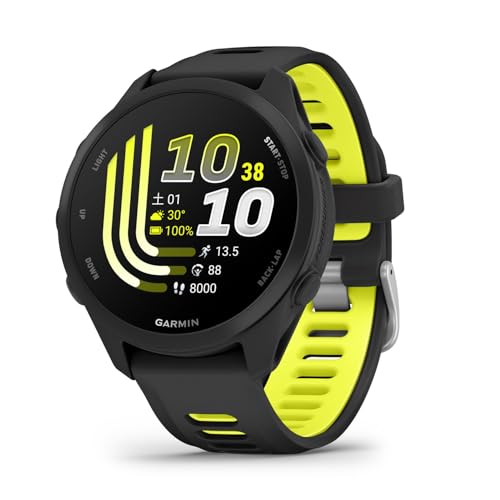
| Forerunner 170 | 47,800円 | 41g | 約20時間 | Suicaも使いたい、手ぶらで走りたい人 |
| Forerunner 170 Music | 55,800円 | 41g | 約20時間 | スマホを持たずに音楽を聴きたい人 |
| Forerunner 570(47mm) | 74,800円 | 50g | 約18時間 | サブ4以上を狙い細かい指標を見たい人 |
| Forerunner 970 | 公式サイトで確認 | 56g | 約26時間 | ウルトラやトレイルも走る上級者 |
価格と仕様はForerunner 70/170の公式発表とForerunnerシリーズ公式ページの掲載値です。この記事で解説した基本操作と心拍・指標の機能は、エントリーのForerunner 170でひと通り使えます。通勤ランや皇居ランのように手ぶらで走ってコンビニや電車に寄りたい人はSuica対応の170、とにかく記録とペース管理ができれば十分で予算を抑えたい人は70が候補です。
5つのボタンで記録も心拍管理もこなせてSuicaまで使える、最初の1本に選びやすいモデル▼

 ポチップ
ポチップ
Suicaは使わず記録とペース管理に絞るなら、GPS約23時間のこのモデルで十分▼
 ポチップ
ポチップ
一方、570や970はマイクとスピーカーを搭載し、より細かいランニング指標を見られる上位モデルです。ただし、使いこなすには基本操作と心拍ゾーンの理解が前提になるため、初めての1本で高価なモデルを選ぶ必要はありません。まずはエントリーモデルで記録と振り返りの習慣を作り、物足りなくなったら上位モデルを検討する順番をおすすめします。

ガーミンのランニングウォッチを買おうと価格ページを開いた瞬間、Forerunner 70、170、265、570、970……と数字が並んでいて、どれが自分に合う…
まとめ
最初の一歩としては、今夜のうちにウォッチを充電してGarmin Connectとペアリングし、プロフィールと最大心拍数を入力しておきましょう。明日のランは自動ポーズをオンにして、上空の開けた場所でGPSが緑になるのを待ってから走り出すだけで十分です。
※価格や仕様、機能の詳細は変更される場合があります。最新情報はガーミン公式サイトでご確認ください。




コメント