

本記事にはプロモーション(広告)が含まれています
「ガーミンにSpotifyの曲を入れたいのに、プレイリストがいつまでも同期されない」「パソコンのMP3をウォッチに移す方法がわからない」。スマホを持たずに身軽に走りたくて音楽対応のガーミンを買ったのに、最初の設定でつまずいて結局スマホをポーチに入れて走っている、という市民ランナーは少なくありません。
結論から言うと、ガーミンに音楽を入れる方法は「音楽配信サービスから同期する」「パソコンからGarmin Expressで転送する」「スマホの再生をウォッチで操作する」の3ルートです。前の2つが「スマホなしラン」を実現する方法で、どちらもWi-FiやUSBケーブルを使って、走る前の自宅で準備を済ませておくのがコツです。つまずく原因の多くは、手順そのものではなく「有料プラン未登録」「充電しながら同期していない」「DRM付きファイルを転送しようとした」といった前提条件の見落としにあります。
この記事では、Garmin公式の操作マニュアルと音楽サービス導入ページで確認した手順をもとに、ルート別の入れ方、サービスごとの条件の違い、イヤホンの接続、そして音楽を聴きながら走るのに向く現行モデルまで、順番に整理しました。週末の朝ランで、スマホを置いて玄関を出られる状態をゴールにしています。
・自分のガーミンが音楽を保存できるかの見分け方
・Spotify・Amazon Music・LINE MUSICなど配信サービスの入れ方と条件の違い
・MP3やm4aをパソコンからGarmin Expressで転送する手順
・音楽を聴きながら走るのに向く現行Forerunnerの選び方
そもそもあなたのガーミンは音楽を保存できる?最初に確認したい3点
入れ方を調べる前に、まず手元のウォッチが「音楽を保存できるモデル」かどうかを確認しましょう。ここを飛ばすと、設定画面をいくら探しても音楽プロバイダの項目が見つからず、時間だけが過ぎていきます。
モデル名の「Music」表記と音楽ストレージの有無で判断する
結論として、音楽を保存できるかどうかは公式スペック表の「音楽ストレージ」欄で判断するのが確実です。エントリー帯のモデルは、同じ名前でも音楽対応版に「Music」が付く構成になっていることが多く、たとえば2026年5月28日発売のForerunner 170シリーズでは、Garmin公式のシリーズページに「Forerunner 170はMusicモデルのみ」と明記されています。つまり、無印のForerunner 170(47,800円)では音楽を保存できず、Forerunner 170 Music(55,800円)を選んだ場合だけウォッチ単体で曲を持ち出せます。
一方、中〜上位帯のForerunner 570やForerunner 970は名前に「Music」が付かなくても、標準で音楽保存に対応しています。手元のモデルがわからない場合は、ウォッチの裏面や箱に書かれた型番でGarmin公式のForerunnerシリーズページを検索し、スペック表の音楽欄を見るのが一番早い確認方法です。
注意したいのは、中古やフリマで買ったモデルです。同じ見た目で無印とMusic版が並んでいる機種があり、出品写真だけでは区別がつきません。「音楽が入れられると思って買ったら無印だった」という失敗を避けるため、購入前に型番まで確認してください。
Wi-Fi対応かどうかが配信サービス利用の分かれ目
次に確認したいのがWi-Fiへの対応です。SpotifyやLINE MUSICなど配信サービスの曲をウォッチに入れる手順では、Garminの公式導入ページがどれも「Wi-Fi環境下での同期」を前提にしています。スマホとのBluetooth接続だけでは、プレイリストの楽曲データはウォッチに入りません。
現行のForerunner 170 Music、Forerunner 570、Forerunner 970はいずれも公式スペックの通信欄に「Bluetooth, ANT+, Wi-Fi」と記載があり、配信サービスの同期に対応しています。自宅のWi-Fiをウォッチに一度登録しておけば、あとは充電のついでにプレイリストを更新できる流れです。
具体的な使い方としては、Garmin Connectアプリからウォッチに自宅のWi-Fiを登録しておくのが最初の一手です。ここで気をつけたいのは、Garmin公式の製品ページに「フリーWi-FiやモバイルWi-Fiルーターは使用環境や通信状態によりデータの転送が行えないため推奨しておりません」と注意書きがある点です。出張先のホテルやカフェのWi-Fiで同期しようとして失敗するケースが多いので、同期は自宅で済ませるのが確実です。
保存できないモデルでも「スマホ再生のリモコン」にはなる
音楽ストレージがないモデルでも、がっかりする必要はありません。多くのガーミンには「スマートフォン音楽再生操作」の機能があり、ポーチやアームバンドに入れたスマホの曲を、ウォッチ側で再生・一時停止・曲送りできます。
この方法の強みは、スマホに入っている曲やApple Musicなど、ガーミンが直接対応していないサービスもそのまま使える点です。信号待ちのたびにスマホを取り出す必要がなくなるだけでも、ジョギング中のストレスはぐっと減ります。
ただし、再生しているのはあくまでスマホなので、スマホを持って走ることが前提になります。イヤホンもスマホとペアリングする必要があり、ウォッチ単体で完結するわけではありません。「スマホを置いて走りたい」が目的なら、音楽保存に対応したモデルが必要です。
- ☑ 公式スペック表の「音楽ストレージ」欄に対応の記載がある
- ☐ 通信欄に「Wi-Fi」がある(配信サービスを使う場合)
- ☐ ウォッチのソフトウェアを最新に更新した
- ☐ Bluetoothイヤホン(別売)を用意した
- ☐ 自宅のWi-Fiをウォッチに登録した
ガーミン音楽入れ方は3ルート|配信サービス・PC転送・スマホ操作の違い
ガーミンに音楽を入れる方法は、大きく3つに分かれます。どのルートを選ぶかは「普段どのサービスで音楽を聴いているか」でほぼ決まります。
| ルート | 必要なもの | スマホなしで聴ける | 向いている人 |
|---|---|---|---|
| 配信サービスから同期 | 有料プラン・Wi-Fi | ○ | Spotify・Amazon Musicなどを契約中 |
| Garmin Expressで転送 | パソコン・USBケーブル | ○ | CD取り込みや購入済みのMP3がある |
| スマホ再生を操作 | スマホ・イヤホン | × | Apple Music派・音楽非対応モデル |
配信サービスから同期するのが一番手間が少ない
いま音楽配信サービスを契約しているなら、このルートが最も手軽です。Garmin公式の音楽ページには、Amazon Music、Spotify、LINE MUSIC、YouTube Music、AWA、KKBOX、DEEZER、iHeartRadioの8サービスが掲載されており、Connect IQストアから各サービスのアプリをウォッチに入れて、プレイリスト単位で同期する仕組みです。
手軽な理由は、一度設定すればプレイリストの中身を入れ替えるだけでウォッチ側の曲も更新できる点にあります。「今週のロング走用」「インターバル用」などランニング専用のプレイリストをスマホで作っておけば、充電中に自動で入れ替わります。
デメリットは、どのサービスも有料プランの契約が前提になることです。無料プランのままではウォッチへのダウンロードができないため、「ログインはできたのに曲が入らない」というつまずきが起きやすくなります。各サービスの条件は後ほど詳しく比較します。
手持ちのMP3を入れるならGarmin Expressで転送
CDから取り込んだ曲や、購入済みのMP3ファイルがあるなら、パソコン用ソフト「Garmin Express」で転送するルートが向いています。サブスクを契約していなくても使え、月額料金がかからないのがこのルートの利点です。
Garmin公式マニュアルによると、付属のUSBケーブルでウォッチをパソコンにつなぎ、Garmin Expressの[音楽]から曲にチェックを入れて[デバイスへの送信]を選ぶだけで転送できます。レース本番用に、テンポの合う曲を決め打ちで入れておきたい人にも使いやすい方法です。
ただし、パソコンが必要で、曲を入れ替えるたびにケーブルでつなぐ手間がかかります。また、配信サービスからダウンロードした曲はDRM(著作権保護)がかかっているため、このルートでは転送できません。詳しくは後半のGarmin Expressの章で解説します。
Apple Music派は「スマホ操作」か「購入曲の転送」で対応する
iPhoneユーザーに多いのが「Apple Musicの曲をガーミンに入れたい」という悩みです。結論として、Garminのサポートページには「Apple MusicはGarminの音楽ウォッチでは非対応」と明記されています。Apple Musicのアプリをウォッチに入れる方法はありません。
代わりの手段として、同じページではiTunes Storeで購入した曲なら、パソコンのGarmin ExpressからiTunesのライブラリ経由で転送できると案内されています。お気に入りの数曲だけ購入してレース用に入れておく、という使い方は現実的です。
もうひとつの方法は、スマホを持って走り、ウォッチを再生のリモコンとして使う方法です。ネット上には「変換ソフトでApple Musicの曲をMP3にする」という情報もありますが、配信サービスの利用規約に触れる可能性があるため、この記事ではおすすめしません。Apple Musicを使い続けたいなら、スマホ携帯を前提にランニングポーチを見直すのが堅実です。

「スマホを手に持って走るのがしんどい」「カギとジェルを入れる場所がなくて、結局ポケットに突っ込んでパンパンになる」——ランニングを続けていくと、ほぼ全員がぶつか…
スマホなしで走りたいなら「配信サービスから同期」か「Garmin Expressで転送」のどちらか。すでにサブスク契約があれば前者、手持ちのMP3があれば後者を選ぶと、余計な出費なしで始められます。
Spotifyの曲をウォッチに入れる手順と、同期が止まるときの対処
ランナーの利用者が多いSpotifyを例に、配信サービスから曲を入れる手順を具体的に見ていきます。Amazon MusicやLINE MUSICも流れはほぼ同じなので、ここでの手順を覚えておけば他のサービスにも応用できます。
事前準備はPremium登録とソフトウェア更新の2つ
Garmin公式のSpotify導入ページでは、事前準備として「Spotify Premiumへの登録」と「Garminデバイスを最新のソフトウェアへ更新する」の2つが挙げられています。どちらかが欠けると、途中の手順でエラーが出ます。
特に見落としがちなのがソフトウェア更新です。ガーミンは購入直後の状態だと古いソフトウェアのまま出荷されていることがあり、同ページでも「ソフトウェア更新未実施時はエラーが発生」と注意されています。更新はスマホのGarmin Connectアプリから行えるほか、パソコンのGarmin Expressでも実行できます。
具体的には、Spotifyの設定画面で自分のプランがPremiumになっているかを確認し、Garmin Connectアプリでウォッチのソフトウェア更新が残っていないかを確認してから作業を始めましょう。この2つを最初に片付けておくだけで、後半のつまずきの大半を防げます。
Connect IQストアからアプリを入れてウォッチでログイン
準備ができたら、スマホのConnect IQストア(またはウォッチのメニュー)からSpotifyアプリを探してウォッチにインストールします。Forerunner 570の操作マニュアルでは、ウォッチフェイスからメニューを開いて[Connect IQストア]を選び、画面の指示に従って音楽プロバイダをインストールする流れが紹介されています。
インストールが終わったら、ウォッチでミュージックコントロールを表示し、音楽プロバイダとしてSpotifyを選んでログインします。ログイン操作ではスマホ側に認証画面が表示されるので、画面の案内に沿って許可すれば完了です。公式ページには「ログイン時に反応しない場合は端末再起動推奨」とあり、画面が固まったときはウォッチを再起動してから再度試すのが近道です。
注意点として、Amazon Musicの一部の旧モデル(ForeAthlete 745など)のようにアプリがあらかじめ入っている機種もあり、機種によってはインストール手順が不要な場合もあります。メニューにすでにサービス名が表示されているなら、そのままログインに進んでかまいません。
プレイリストの同期は「自宅Wi-Fi+充電中」が鉄則
ログインできたら、ウォッチ側でダウンロードしたいプレイリストを選んで同期します。ここでの鉄則は自宅のWi-Fiにつながる場所で、充電ケーブルに接続した状態で行うことです。Garmin公式のSpotify導入ページにも「最初に設定したWi-Fi環境下で、同期を行います。(充電ケーブルに繋いだ状態で行ってください)」と明記されています。
充電中である必要があるのは、Wi-Fiでの大量ダウンロードがウォッチのバッテリーを消費するためです。ランニング用のプレイリストは数十曲になることも多く、ケーブルを外した状態だと途中で止まりやすくなります。前日の夜に充電器につないでプレイリストを選んでおき、朝には同期が終わっている状態にするのが理想です。
曲の追加や入れ替えは、スマホのSpotifyアプリでプレイリストを編集し、次にウォッチを充電するときに再同期すれば反映されます。毎回ウォッチでプレイリストを選び直す必要はありません。
- Step1: Spotify Premiumに登録し、ウォッチのソフトウェアを最新に更新する
- Step2: スマホにGarmin Connectアプリを入れ、ウォッチとペアリングする
- Step3: Garmin Connectアプリからウォッチに自宅のWi-Fiを設定する
- Step4: Connect IQストアからSpotifyアプリをウォッチにインストールする
- Step5: ウォッチで音楽プロバイダにSpotifyを選び、ログイン認証する
- Step6: 充電ケーブルにつないだ状態で、プレイリストを選んで同期する
- Step7: Bluetoothイヤホンをウォッチに接続して再生する
「ダウンロードの更新」に失敗したときの立て直し方
同期の途中で「ダウンロードの更新に失敗しました」と表示される場合、Garminサポートセンターの案内では、まずSpotifyの設定を開いてPremium会員であることを確認し、それでも解決しなければウォッチでSpotifyからいったんログアウトして、再度サインインする手順が示されています。
ボタン操作のForerunner系では、DOWNキーを長押ししてミュージックコントロールを表示し、ライブラリから[設定の表示]>[ログアウト]>[続行]の順に進みます。タッチ操作のモデルでは画面をスワイプしてウィジェットを表示し、同じく[ライブラリ]から[設定の表示]へ進むと、ログアウトの項目が見つかります。
ログアウトすると、ウォッチ内のSpotifyの曲はもう一度同期し直すことになります。レース前日などに慌ててやると時間が足りなくなるので、同期トラブルは余裕のある週の平日夜に片付けておくのがおすすめです。
遠征先で「当日用のプレイリストを入れよう」とホテルのWi-Fiで同期を始めたものの、ログイン画面のあるWi-Fiにウォッチがつながらず、曲が入らないまま朝を迎えるパターンです。原因は、ブラウザでの認証が必要な公衆Wi-FiやモバイルWi-Fiルーターでは、ウォッチのデータ転送が行えない場合があること。対策は、レース用プレイリストの同期を出発前に自宅で済ませておくことです。
Amazon Music・LINE MUSIC・AWA・YouTube Musicはどこが違う?
Spotify以外のサービスも、基本の流れは「有料プラン登録→Connect IQでアプリ導入→ログイン→Wi-Fiで同期」と共通です。ただし、サービスごとに必要なプランやログイン方法に違いがあり、そこでつまずく人が少なくありません。
| サービス | 必要なプラン(Garmin公式の記載) | ログイン方法の特徴 |
|---|---|---|
| Spotify | Spotify Premium | ウォッチで選んでスマホで認証 |
| Amazon Music | Prime MusicまたはAmazon Music Unlimited | ウォッチに出るコードをWebで入力 |
| LINE MUSIC | プレミアムプラン | LINE MUSICアカウントでログイン |
| AWA | STANDARDプラン | スマホのGarmin Connectにサインイン要求 |
| YouTube Music | YouTube Music PremiumまたはYouTube Premium | ウォッチにアプリを入れてログイン |
Amazon Musicはプライム会員だと自作プレイリストが入らない
Amazon Musicで気をつけたいのは、契約しているプランによってできることが変わる点です。Garmin公式のAmazon Music導入ページによると、Prime会員は用意されたプレイリストをダウンロードできますが、自分で作ったプレイリストはウォッチに同期できません。自作のプレイリストや好きな曲を入れたい場合は、Amazon Music Unlimitedへの登録が必要です。
ログインの方法も独特で、ウォッチに表示されるコードを、パソコンやスマホのブラウザで「amazon.com/jp/code」を開いて入力する仕組みです。コードの入力画面を開くまでに少し時間がかかるので、ウォッチの画面を消さずに作業しましょう。
また同ページでは、事前準備としてGPSを受信しておくことも挙げられています。室内で初めて設定する場合は、一度ベランダや屋外でGPSをつかませてから作業すると、スムーズに進みやすくなります。「プライム会員だから自分のプレイリストも入るはず」と思い込んで何度も同期をやり直すのが、Amazon Music派によくある遠回りです。
LINE MUSICは「○○の音楽を管理」の表示に注意
LINE MUSICを使う場合は、プレミアムプランへの登録と、ウォッチのソフトウェア更新が前提です。導入の流れは、Garmin ConnectアプリでWi-Fiを設定し、Connect IQストアからLINE MUSICアプリを入れ、ウォッチの「音楽プロバイダ」からLINE MUSICを選んでログイン、プレイリストを選んで同期する、というものです。
LINE MUSIC特有の注意点として、Garmin公式のLINE MUSIC導入ページでは、「○○の音楽を管理」というボタンが表示される場合はソフトウェアの更新が必要であることを示している、と案内されています。この状態で「本体がビジー状態です」と出て進まないときは、待っていても改善しない場合があるとされています。
具体的には、同期がうまく進まないと感じたら、まずGarmin Connectアプリか、パソコンのGarmin Expressでソフトウェアの更新が残っていないかを確認しましょう。「サービス側の不具合だろう」と待ち続けるより、更新を先に疑う方が早く解決します。
AWAはスマホ側のサインイン要求に気づけるかがカギ
AWAは、Garmin公式の導入ページでSTANDARDプランへの登録が必要条件として挙げられています。流れは他のサービスと同じで、Connect IQストアからAWAアプリをウォッチに入れ、音楽プロバイダとしてAWAを選択します。
AWAで特徴的なのは、ウォッチでAWAを選ぶと、スマホのGarmin Connectアプリ上にサインインの要求が表示される点です。ウォッチの画面ばかり見ていて、スマホ側の通知に気づかずに止まってしまうケースがあるので、作業中はスマホを手元に置いておきましょう。
サインインが済んだら、プレイリストを選んでWi-Fi環境で同期します。こちらも同期時は充電ケーブルの接続が推奨されています。邦楽のプレイリストが充実しているサービスなので、J-POP中心で走りたい人には選択肢に入ります。
YouTube Musicはプレミアム契約者なら選択肢になる
Garmin公式の音楽ページには、YouTube Musicも掲載されています。利用には「YouTube Music Premium または YouTube Premium のサブスクリプションが必要」と記載されており、すでにYouTube Premiumで広告なし視聴をしている人なら、追加の契約なしで使える可能性があります。
YouTube Musicの利点は、公式の楽曲に加えてライブ音源やカバー、リミックスなど幅広い音源を扱っている点です。ランニング中にテンポの速いリミックスを流したい人にとっては、他のサービスにない選曲ができます。
一方で、公式ページには詳しい導入手順や対応機種の一覧は載っていません。お使いのモデルのConnect IQストアでYouTube Musicのアプリが表示されるかどうかを、契約前に確認しておくと安心です。
Garmin公式の音楽ページに掲載されている音楽サービスは、Amazon Music、Spotify、LINE MUSIC、YouTube Music、AWA、KKBOX、DEEZER、iHeartRadioの8つ。どのサービスも、ウォッチに曲を保存するには有料プランの契約が前提です。対応状況はモデルによって異なり、たとえばForerunner 170 Musicの製品ページではSpotify、Deezer、Amazon Music、LINE MUSICの4つが対応サービスとして挙げられています。(出典:Garmin 音楽ページ)
MP3やm4aをパソコンから入れるGarmin Express転送の手順
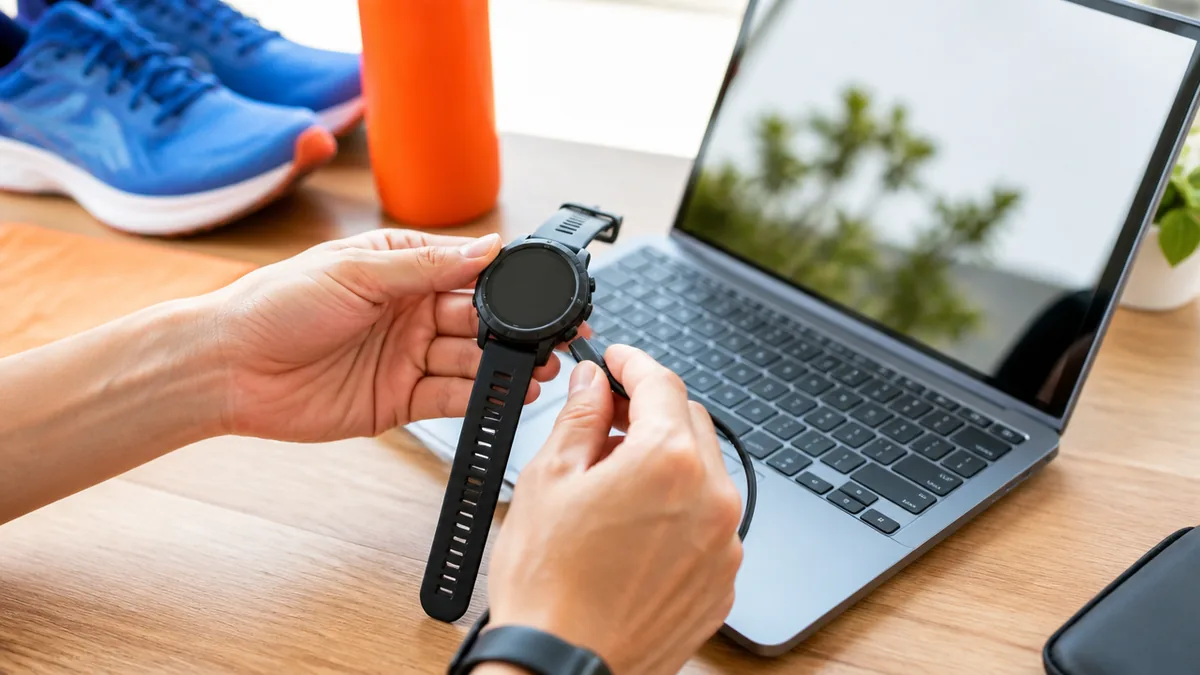
サブスクを契約していない人や、CDから取り込んだ曲をウォッチに入れたい人は、パソコン用ソフト「Garmin Express」を使います。配信サービスと違って月額料金がかからず、一度入れた曲は解約の心配もありません。
対応形式はmp3・m4a・aac・wavなど。DRM付きは不可
Garminのサポートページで案内されている対応形式は、標準的なmp3、Apple系のm4a(AACコーデックのみ)、オーディオブックやポッドキャスト用のm4b、aac、wavです。プレイリスト形式は.m3uと.m3u8に対応しています。CD取り込みでよく使われるmp3とm4aは、どちらもそのまま転送できます。
気をつけたいのは、同じページで「保護されたAACオーディオファイルは、ファイルからDRM指定を削除せずに、デバイスに転送することはできません」と明記されている点です。音楽サブスクリプションサービスからダウンロードしたファイルも、同様に転送できないと案内されています。
つまり、パソコンのフォルダに入っている曲でも、配信サービスのアプリでダウンロードしたものは転送できません。CDから自分で取り込んだ曲、DRMなしで購入した曲を使うのが、このルートの基本です。形式がわからない場合は、ファイルを右クリックしてプロパティ(Macなら情報を見る)で拡張子を確認しましょう。
Windowsはフォルダ指定、MacはiTunesライブラリが表示される
Garmin Expressの操作は、パソコンのOSによって少し違います。Forerunner 570の操作マニュアルでは、Windowsコンピューターでは音楽ファイルをスキャンするフォルダを選択でき、Appleコンピューターでは iTunesのライブラリが表示される、と説明されています。
Windowsで使う場合は、取り込んだ曲をひとつのフォルダにまとめておくと、Garmin Expressでの選択が楽になります。「ランニング用」フォルダを作って、テンポの合う曲だけを入れておくのもひとつの手です。Macの場合は、ミュージックアプリ(旧iTunes)のライブラリから選ぶ形になるので、あらかじめライブラリにプレイリストを作っておくと転送がスムーズです。
注意点として、Garmin ExpressはあらかじめパソコンにインストールしてGarminのデバイスを登録しておく必要があります。Garmin公式のダウンロードページから入手でき、ウォッチのソフトウェア更新にも使えるので、パソコンがあるなら入れておいて損はありません。
USBでつないで[デバイスへの送信]、削除も同じ画面から
具体的な転送手順は次の通りです。付属のUSBケーブルでウォッチをパソコンに接続し、Garmin Expressを起動します。登録済みのデバイスを選んで[音楽]を開き、マイミュージック(MacならiTunesのライブラリ)から曲のカテゴリーを選択。転送したい曲にチェックを入れて[デバイスへの送信]を押せば完了です。
ウォッチから曲を消したいときも、同じ画面で操作します。Garmin Expressのマイミュージック下にあるデバイスのリストからカテゴリーを選び、削除する曲にチェックを入れて[デバイスから削除]を選択します。ウォッチ単体で曲を削除するより、パソコンでまとめて整理する方が早く済みます。
転送した曲を聴くときは、ウォッチの音楽プロバイダで[マイミュージック]を選びます。配信サービスの曲とGarmin Expressで入れた曲は別の場所に保存されるため、プロバイダの選択を間違えると「入れたはずの曲がない」と焦ることになるので覚えておきましょう。
音質より「ファイル数と容量」を意識して入れる
転送する曲の量は、ウォッチの内蔵メモリを意識して決めます。公式スペックの内蔵メモリは、Forerunner 170 Musicが4GB、Forerunner 570が8GB、Forerunner 970が32GBです。この容量は音楽専用ではなく、アクティビティ履歴や地図、アプリなどと共有する点に注意が必要です。
ランニングで使う曲は、アルバムを丸ごと入れるより、走るテンポに合う曲を厳選した方が実用的です。ジョグ用、ペース走用、レース用とプレイリストを分けておけば、容量の小さいモデルでも困ることはほとんどありません。
一方で、高音質のwavファイルを大量に入れると容量を圧迫しやすくなります。ランニング中は周囲の騒音や風切り音もあるので、音質を追い求めるよりも、mp3やm4aで曲数を確保する方が満足度は高くなります。
MacのミュージックアプリにApple Musicの曲がたくさん並んでいるのに、Garmin Expressでは転送できない、というパターンです。原因は、Apple Musicを含む配信サービスのダウンロード曲にはDRMがかかっていて、Garminの対応形式から外れること。対策は、CDから取り込んだ曲やiTunes Storeで購入した曲を使うか、Apple Musicはスマホを持って走る前提でウォッチを再生リモコンにする、のどちらかに割り切ることです。
曲を入れたら走る前に:イヤホン接続と再生の基本操作
ウォッチに曲が入っても、それだけでは音は出ません。ガーミンの音楽保存モデルの多くはスピーカーを内蔵していないため、Bluetoothイヤホン(別売)との接続が必要です。ここではイヤホンの接続と、再生時の操作を整理します。
イヤホンは2m以内に近づけてからペアリングする
Forerunner 570の操作マニュアルでは、Bluetoothイヤホンの接続手順を次のように案内しています。まずデバイスとイヤホンを2m以内に近づけ、イヤホンをペアリングモードにします。ウォッチフェイスからメニューを開き、[ウォッチの設定]>[音楽]>[イヤホン]>[追加]の順に選び、検出されたイヤホンを選択すれば接続完了です。
つまずきやすいのは、イヤホンがすでにスマホとつながっている状態で、ウォッチから探そうとするケースです。多くのイヤホンは同時に複数の機器とつながれないため、スマホのBluetoothを一時的にオフにしてからペアリングすると、ウォッチ側で見つかりやすくなります。
一度ペアリングすれば、次回からはイヤホンの電源を入れるだけで自動的につながることが多いです。ランニングに向くイヤホンの選び方は、骨伝導やオープンイヤー型を重量と防水性能で比較した記事にまとめています。

「走りながら音楽を聴きたいけれど、車の音が聞こえなくなるのは怖い」「汗で壊れた」「走っているうちにポロッと落ちた」——ランニング用のワイヤレスイヤホン選びでつま…
再生ソースは「マイミュージック」「スマートフォン」「プロバイダ名」の3つ
曲を再生するときは、ミュージックコントロールを表示して、再生する音楽のソースを選びます。Forerunner 570の操作マニュアルでは、[マイミュージック]がGarmin Expressからダウンロードした曲、[スマートフォン]がペアリング済みスマホの再生操作、[(音楽プロバイダ名)]が配信サービスからダウンロードした曲と説明されています。
このソースの選択が、実は「曲が見つからない」トラブルの原因になりやすい部分です。Spotifyで同期したのにマイミュージックを見ていたり、スマホの曲を操作したいのにプロバイダ名を選んでいたりすると、目的の曲が表示されません。
別のプロバイダに切り替えたいときは、[ウォッチの設定]>[音楽]>[音楽プロバイダ]から変更できます。走り出す前に、玄関で一度再生ボタンを押して音が出るか確認しておくと、スタート後にウォッチを操作し続けるロスを防げます。
片耳で聴くならモノラル設定が役に立つ
あまり知られていませんが、ガーミンには音楽のオーディオをステレオからモノラルに切り替える設定があります。Forerunner 570の操作マニュアルでは、[ウォッチの設定]>[音楽]>[オーディオ]から任意のオプションを選べると案内されています。
この設定が役立つのは、片耳だけイヤホンを着けて走る場合です。ステレオのままだと、曲によっては片側のチャンネルにしか入っていない楽器やボーカルが聞こえなくなりますが、モノラルにすれば片耳でも曲全体を聴けます。
ただし、両耳で聴く人にとっては音の広がりがなくなるので、普段はステレオのままで問題ありません。片耳で走る日だけ切り替える、という使い方で十分です。
実は、音楽保存モデルを買っても「結局スマホを持って走っている」という人は少なくありません。スマホなしで走るメリットは、ポーチの揺れがなくなり、腕や腰まわりが軽くなることです。一方で、給水所のない練習ランでは電子マネーで飲み物を買いたい場面もあります。ガーミンのSuica対応モデルなら、音楽とSuicaの両方をウォッチで完結でき、スマホを置いて出られる日が一気に増えます。「音楽だけ」でなく「決済も」まで含めて考えると、スマホなしランの満足度が変わります。
ロードでは周りの音が聞こえる音量を守る
音楽を聴きながら走るときに最も気をつけたいのは、周囲の音が聞こえなくなることです。特に後ろから来る自転車や車は、ランナーの視界に入りにくく、音だけが頼りになる場面があります。
具体的な対策としては、耳をふさがない骨伝導やオープンイヤー型のイヤホンを選ぶ、音量を控えめにする、交通量の多い道では片耳だけにする、といった方法があります。先ほどのモノラル設定は、片耳運用と組み合わせると効果的です。
また、大会によってはイヤホンの使用を控えるよう求めている場合があります。レースで音楽を使いたいときは、大会の公式サイトの注意事項を事前に確認しておきましょう。練習で音楽ありに慣れすぎると、本番で音楽なしになったときにペースが乱れることもあるので、ときどき音楽なしで走る日を作っておくと安心です。
音楽を聴きながら走るならどのモデル?バッテリーと容量で比較
これからガーミンを買う、あるいは買い替えを考えている人に向けて、音楽保存に対応した現行のForerunner 3モデルを比較します。いずれもGarmin公式の製品ページで確認した値です。
| 項目 | Forerunner 170 Music | Forerunner 570 | Forerunner 970 |
|---|---|---|---|
| 価格(税込) | 55,800円 | 74,800円 | 121,800円 |
| 重量 | 41g | 50g | 56g |
| ディスプレイ | 1.2インチAMOLED | 1.4インチAMOLED | 1.4インチAMOLED |
| 内蔵メモリ | 4GB | 8GB | 32GB |
| GPSモード | 約20時間 | 約18時間 | 約26時間 |
| 音楽再生時(公式表記) | マルチGNSS+音楽再生モード:約6.5時間 | GPS+音楽再生モード:約9時間 | GPS+音楽再生モード:約14時間 |
| スピーカー/マイク | なし | 内蔵 | 内蔵 |
初めての音楽対応モデルならForerunner 170 Music
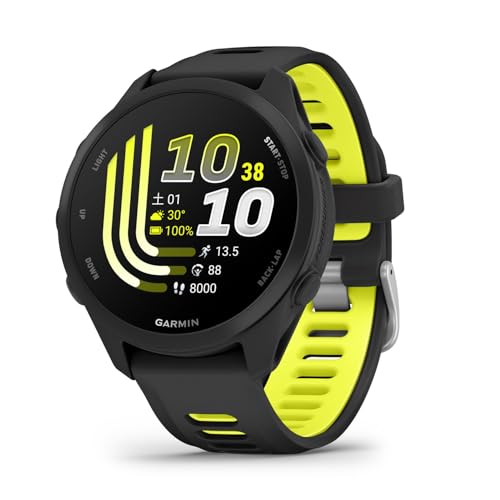
これから音楽対応のガーミンを初めて買うなら、Forerunner 170 Musicが候補の筆頭です。2026年5月28日に発売された初心者向けシリーズの音楽対応版で、価格は55,800円。重量は41gと3モデルで最も軽く、1.2インチのAMOLEDディスプレイを備えています。
対応サービスとしてSpotify、Deezer、Amazon Music、LINE MUSICが挙げられており、国内で利用者の多いサービスは押さえています。GPSモードで約20時間と、フルマラソンの練習やレースでも充電切れの心配は少ない設計です。軽さを重視する人や、サブ4〜完走を目指す市民ランナーには十分な機能です。
注意点は、音楽を聴きながらの稼働時間です。公式表記では「マルチGNSS+音楽再生モード:約6.5時間」とされており、長めのロング走で音楽を流し続けると、上位モデルより早くバッテリーが減ります。また内蔵メモリは4GBなので、曲はランニング用に絞って入れるのが前提です。
41gの軽さでSpotifyやAmazon Musicの曲をスマホなしで持ち出せる、初めての音楽対応ガーミンならこの1台▼

 ポチップ
ポチップ
音楽もスピーカーも欲しい中級者はForerunner 570
練習量が増えてきた中級者には、Forerunner 570が向いています。価格は74,800円で、内蔵メモリは8GB。公式の製品ページでは「Spotify、Amazon Musicなどの音楽配信サービスからプレイリストを同期してウォッチに保存できます」と案内されています。
Forerunner 170 Musicとの大きな違いは、スピーカーとマイクを内蔵している点です。音楽再生の稼働時間も「GPS+音楽再生モード:約9時間」と長く、ロング走で音楽を流し続けたい人には安心感があります。47mmと42mmの2サイズがあり、手首の細い人でも選びやすいのも利点です。
デメリットは、重量が50gとForerunner 170 Musicより重くなる点と、価格差です。音楽を聴く目的だけなら170 Musicで足りるので、トレーニング機能やスピーカーの使い道を考えてから選ぶのが失敗しないコツです。なお、Forerunner 265の後継にあたる位置づけのモデルとして比較されることも多い機種です。
ウルトラや長時間ランならForerunner 970
長時間のトレイルランやウルトラマラソンで音楽を聴きたいなら、Forerunner 970が候補になります。価格は121,800円と高額ですが、内蔵メモリは32GBと3モデルで最大で、「GPS+音楽再生モード:約14時間」と音楽を聴きながらの稼働時間も最長です。
スピーカーとマイクに加えてLEDライトも内蔵しており、夜間や早朝のランニングでも手元を照らせます。GPSモードは約26時間と長く、地図表示を使いながら長い距離を走る人にとっては、音楽とナビを1台でまかなえる選択肢です。
一方で、重量は56gと3モデルで最も重く、価格も170 Musicの2倍を超えます。週末ランが中心の市民ランナーが「音楽のため」だけに選ぶには、オーバースペックになりがちです。モデルごとの違いをさらに詳しく知りたい人は、ガーミンのランニングウォッチ比較記事も参考にしてください。

ガーミンのランニングウォッチを買おうと価格ページを開いた瞬間、Forerunner 70、170、265、570、970……と数字が並んでいて、どれが自分に合う…
Forerunner 165 Musicは販売終了。中古で買うなら確認を
ネットで「ガーミン 音楽」と調べると、Forerunner 165 Musicを勧める記事が今も多く見つかります。しかしGarmin公式の製品ページでは販売終了の扱いになっており、後継の位置づけとしてForerunner 170 Musicが登場しています。
すでに165 Musicを持っている人は、この記事で紹介した入れ方でそのまま音楽を使えます。配信サービスの同期もGarmin Expressでの転送も、基本の流れは現行モデルと同じです。
これから中古で買う場合は、無印の165とMusic版の区別に注意してください。見た目がほぼ同じなので、型番や設定画面の音楽メニューの有無を出品者に確認してから購入するのが安全です。ソフトウェア更新の提供状況も含めて、長く使うなら現行モデルを選ぶ方が安心です。
| 音楽保存モデルのメリット | 音楽保存モデルのデメリット |
|---|---|
| スマホなしで音楽を聴きながら走れる ポーチが不要になり腰まわりが軽くなる プレイリストを充電中に自動更新できる | 無印モデルより価格が上がる 音楽再生中はバッテリーの減りが早い 配信サービスは有料プランが前提 |
まとめ
まずは今夜、ウォッチを充電器につないだら、Garmin Connectアプリでソフトウェア更新とWi-Fi登録を済ませ、ランニング用のプレイリストを1つだけ同期してみてください。明日の朝、スマホを置いて玄関を出られたら、それが音楽ランの第一歩です。
※対応サービスや機能はモデル・ソフトウェアのバージョンによって異なります。最新情報はGarmin公式サイトでご確認ください。







コメント