


本記事にはプロモーション(広告)が含まれています
「Apple Watchを買ったけれど、ランニングでは歩数と消費カロリーを眺めるだけになっている」「ガーミンのような専用ウォッチに乗り換えないと練習の質は上がらないのでは?」——そんなモヤモヤを抱えている市民ランナーは少なくありません。せっかく手首にGPSと心拍センサーが付いているのに、初期設定のまま走っているのはもったいない話です。
先に結論をお伝えすると、アップルウォッチランニングは初期設定を5分見直し、ワークアウト表示・ペーサー・カスタムワークアウトの3つを使い分けるだけで「練習を組み立てられる時計」に変わります。現行のApple Watch Series 12なら屋外ワークアウトで最大10時間動くので、サブ5ペースのフルマラソンにも電池が持つ計算です。一方で、バッテリー持ちや2周波GPSの有無など、専用ウォッチに一歩譲る点も確かにあります。
この記事では、Apple公式のユーザガイドに書かれている機能だけを根拠に、走る前の設定、ワークアウト中に見るべき指標、練習メニューの作り方、そしてSeries 12・Ultra 4・SE 3のどれを選ぶべきかまで、週末ランナーの先輩目線で順番に整理します。
・Apple Watchがランニングウォッチとしてどこまで使えるか(強みと弱み)
・走り出す前に済ませたい初期設定5つと、8種類あるワークアウト表示の選び方
・ペーサー、レースコース、カスタムワークアウトを使った具体的な練習の組み立て方
・Series 12/Ultra 4/SE 3を重量・バッテリー・GPSで比べた選び方
Apple Watchだけで本当に走れる?ランニングウォッチとしての実力を数字で確認
最初に、Apple Watchが「ランニングの記録係」としてどこまで役目を果たせるのかを整理しておきます。結論は、5km〜フルマラソンまでの市民ランナーの練習なら、機能面で困る場面は少ないです。ただし、何時間も走り続けるウルトラやトレイル、ビル街での精密なペース管理では、モデル選びと使い方に工夫が要ります。
iPhoneを置いて走っても、距離・ペース・ルートは手首だけで残る
Apple Watchは全モデルがGPSを内蔵しているため、iPhoneを家に置いたまま走っても距離・ペース・ルートが記録されます。根拠として、Apple公式の仕様ページではSeries 12が「L1高精度GPS」、SE 3が「L1 GPS」を備え、GPS・GLONASS・Galileo・QZSS(みちびき)・BeiDouといった複数の衛星システムに対応していると明記されています。屋外ランニングで表示される指標も、現在の心拍数、平均ペース、距離、ローリングマイルなど、専用ウォッチと同じ基本項目がそろっています。
使いどころとしては、朝の30分ジョグや仕事帰りの5km走のように「ポケットを空にして身軽に走りたい」場面です。スマホを腕に巻くアームバンドや揺れるポーチから解放されるだけで、フォームの左右差が減ったと感じる人は多いはずです。記録は走り終えた後にiPhoneのフィットネスアプリへ同期され、心拍数グラフやルートを振り返れます。
注意点は、走り出し直後の数百メートルです。GPSの測位が安定する前にスタートすると、最初の1kmのペースが乱れて表示されることがあります。ワークアウトアプリを開いてから空の見える場所で数十秒待ち、それからスタートボタンを押す習慣をつけると、ラップのブレを減らせます。
屋外ワークアウト最大10時間は、フルマラソンに足りるのか
結論から言うと、Series 12ならフルマラソンの制限時間内に電池が切れる心配はほぼないと考えてよいです。Apple公式の仕様では、Series 12のバッテリーは通常使用で最大24時間、低電力モードで最大38時間、屋外ワークアウトで最大10時間とされています。サブ5(5時間以内)のペースで走っても、計算上は数時間分の余裕が残ります。
一方、SE 3の屋外ワークアウトは最大7時間です。制限時間が7時間の大会を関門ぎりぎりで完走するペースだと、スタート前の待機時間も含めて電池残量が心もとなくなります。Ultra 4は屋外ワークアウトで最大18時間、長時間ワークアウト設定なら最大25時間、さらに最大設定で最大45時間と、ウルトラマラソンやロングトレイルも視野に入る数字です。
ここで見落としがちなのが「最大」という言葉です。Appleの数値は同社のテスト条件での値で、音楽の再生、画面の常時表示、Cellular通信などを組み合わせれば減ります。レース当日は朝の時点で100%に近い状態にしておくこと、前日夜に充電を忘れないことが、何よりの電池対策になります。Series 12は約30分で80%まで充電できるので、朝の身支度の間に追い充電する手もあります。
専用ランニングウォッチに一歩譲る3つのポイント
正直に言うと、Apple Watchにはガーミンなどの専用機に比べて弱い部分が3つあります。1つ目はバッテリーで、Series 12の通常使用は最大24時間なので、基本的に毎日充電する前提の時計です。2つ目はGPSで、Series 12とSE 3は単一周波数(L1)です。2周波(L1/L5)GPSを積むのは現行ではUltra 4だけで、高層ビルが並ぶ都心部や高架下ではL1のみのモデルの軌跡が蛇行しやすい傾向があります。3つ目は画面の見やすさで、真夏の直射日光下ではUltra 4の最大輝度3,000ニトのような明るさがないと数字を読み取りにくい場面があります。
こうした弱点が効いてくるのは、皇居や大阪城公園のように周りにビルが多いコースで1kmごとのラップを厳密に刻みたい人や、週末に3〜4時間のロング走をする人です。逆に、河川敷や郊外の公園を中心に走る人、1回の練習が1〜2時間程度の人なら、弱点を感じる場面は限られます。
失敗しやすいのは「専用機より劣る」と聞いて、使い込む前に買い替えを考えてしまうパターンです。弱点が自分の練習に関係あるかどうかを、まず1か月使って見極めてからでも遅くありません。
| Apple Watchで走るメリット | Apple Watchで走るデメリット |
|---|---|
| 普段使いの時計がそのまま練習記録になる 心拍数範囲・歩幅・接地時間などの指標が標準で見られる 音楽・Apple Pay・通知をランニング中も使える Series 12は42mmで32.2gと軽い | Series 12の通常使用は最大24時間で、ほぼ毎日充電が必要 2周波GPSはUltra 4のみ SE 3は屋外ワークアウト最大7時間で長時間レースに不安 ボタン操作より画面タッチ中心で、汗や雨の日は操作しにくい |
実は「普段使いの時計で走れる」こと自体が、続けるための最大の武器
意外と知られていないけれど、ランニングが続かない理由の上位は「準備が面倒」です。専用ウォッチは性能が高い反面、平日は外して充電台に置いたまま、走る日だけ付け替えるという人も少なくありません。その「付け替える手間」が、雨の日や疲れた日に走らない言い訳になります。
Apple Watchは通勤中も仕事中も手首にあるため、思い立った瞬間にワークアウトアプリを開くだけで記録が始まります。アクティビティアプリでは過去7日間の「トレーニングの負荷」を確認でき、週の中で走りすぎていないか、逆に足りていないかを日常の延長で把握できます。月間走行距離を伸ばしたい初心者ほど、この「ゼロ秒で走り出せる」性質が効いてきます。
ただし、日常でも使う分、ワークアウトの前に電池が半分を切っていることも起こります。夕方に走る習慣がある人は、昼休みにデスクで15分だけ充電する、と決めておくと安心です。Apple公式では、Series 12は15分の充電で通常使用最大12時間分とされています。
アップルウォッチランニングを始める前に済ませたい初期設定5つ
新しく買ったApple Watchでも、何年も使っているApple Watchでも、走る前に見直したい設定は共通です。ヘルスケアの個人情報、心拍数範囲、自動一時停止、ワークアウト表示、測定単位の5つを整えておけば、ワークアウトの数字の信頼度と見やすさが一段上がります。
生年月日・身長・体重の入力が、心拍数範囲と消費カロリーの土台になる
まず最初にやるべきは、iPhoneのヘルスケアアプリに自分の情報を正しく入れることです。Apple公式のガイドによると、心拍数範囲は「iPhoneのヘルスケアアプリに生年月日が入力されている場合のみ」計算され、5つの範囲はいずれも最大心拍数に対する割合として、ヘルスケアのデータをもとに個人向けに調整されます。つまり生年月日が空欄だと、ワークアウト中に心拍数範囲の画面がそもそも役に立ちません。
身長と体重は、消費カロリーの推定や歩幅の計算に関わる基本情報です。ダイエット目的で走り始めた人が体重を更新しないまま数か月走ると、カロリー表示と実感がずれていきます。月に1回、体重計に乗った日にヘルスケアアプリの数値を更新しておくと、記録の精度を保てます。
注意点として、家族のApple Watchをお下がりで使っている場合や、iPhoneを機種変更した直後は、前の持ち主の情報や古い値が残っていることがあります。「心拍数範囲の境目がやけに高い(低い)」と感じたら、まず生年月日の入力を疑ってください。
自動一時停止は「信号の多いコース」ならオン、インターバル練習ならオフ
自動一時停止は、使う場所によってオン・オフを切り替えるのが正解です。Apple公式ガイドによると、設定アプリの「ワークアウト」から「自動一時停止」をオンにすると、屋外のランニングやサイクリング中に信号待ちや給水で止まったとき、ワークアウトが自動で一時停止・再開されます。
街中で信号が多いコースを走る人は、オンにしておくと平均ペースが信号待ちで遅く表示される問題を防げます。一方、インターバル走のように「止まっている時間も含めて管理したい」練習や、レース本番で公式記録とApple Watchの経過時間をそろえたい場合はオフが向いています。手動で一時停止したいときは、サイドボタンとDigital Crownを同時に押します。
失敗しやすいのは、自動一時停止をオンにしたまま大会に出るケースです。給水所で数秒止まるたびに時計が止まり、ゴール後に表示された経過時間がネットタイムより短くなって混乱します。大会前日にオフにする、と覚えておきましょう。
8種類あるワークアウト表示は、3〜4画面に絞ると迷わない
屋外ランニングのワークアウト表示は、Apple公式ガイドで「指標」「指標2」「心拍数範囲」「セグメント」「スプリット」「高度」「パワー」「アクティビティリング」の8種類が紹介されています。全部表示したままにすると、走りながらDigital Crownを何度も回すことになり、見たい数字にたどり着けません。
おすすめは目的別に3〜4画面へ絞ることです。たとえばジョグ中心の初心者なら「指標」「心拍数範囲」「アクティビティリング」の3つ。サブ4を狙う人なら「指標」「心拍数範囲」「スプリット」「指標2」の4つ。坂の多いコースを走る人は「高度」を加える、といった具合です。表示はワークアウトアプリのランニングから編集できるほか、ランニング中に並べ替えることもできます。
注意したいのは、画面を減らしすぎて「現在のペース」を見る手段がなくなることです。指標の画面だけは外さず、残りを目的で入れ替えると失敗がありません。
- Step1: iPhoneのヘルスケアアプリで生年月日・身長・体重が入っているか確認する
- Step2: Apple Watchの設定アプリ「ワークアウト」で、自動一時停止のオン・オフを練習スタイルに合わせて決める
- Step3: ワークアウト表示を「指標」+目的に合う2〜3画面に絞る
- Step4: 「測定単位」でランニングの距離がキロメートルになっているか確認する
- Step5: 近所を10分だけ走って、表示順と画面の読みやすさをチェックする
測定単位とリマインダーは、地味でも最初に確認しておく
最後の2つは地味ですが、放置するとストレスの元になります。Apple公式ガイドによると、設定アプリの「ワークアウト」にある「測定単位」で、ウォーキングとランニング、サイクリング、プールの長さ、エネルギーの単位を変更できます。海外のランニング記事やアプリに合わせてマイル表示になっていると、キロ6分のつもりが数字の意味を取り違えることになります。
もう一つが「ワークアウトを開始」「ワークアウトを再開」「ワークアウトを終了」のリマインダーです。デフォルトではオンで、走り始めを検知して記録開始を促してくれる便利な機能ですが、ウォームアップの散歩中に通知が鳴って煩わしいと感じる人もいます。iPhoneのApple Watchアプリの「マイウォッチ」から「ワークアウト」で個別に切り替えられます。
注意点は、終了リマインダーを切ってしまうと、走り終えた後に記録を止め忘れ、帰宅後のシャワーまで「ランニング」として記録されるミスが起こることです。開始リマインダーは好みで、終了リマインダーはオンのまま、が無難な組み合わせです。
ワークアウト中はどの数字を見る?ペース・心拍・ランニングフォームの読み方
設定が済んだら、次は走りながら何を見るかです。初心者は心拍数範囲、中級者はスプリットと指標2を中心に見ると、Apple Watchの数字を練習の改善につなげやすくなります。
「指標2」の4項目で、フォームのクセが数字で見える
指標2の画面には、ランニングケイデンス、歩幅の長さ、接地時間、上下動の4つが表示されます。Apple公式の定義では、上下動は「ランニング中に胴体が上下に動く量」でセンチメートル単位、接地時間は「足が地面に接している時間」でミリ秒単位、歩幅の長さは1歩あたりの移動距離でメートル単位です。専用のフットポッドや胸ベルトなしで、これらが手首だけで見られるのはApple Watchの強みです。
活用のコツは、1回の数字に一喜一憂せず、同じジョグコースで週ごとの変化を見ることです。たとえば、ペースが同じなのに上下動が増えている週は、疲れで体が跳ねるように走っている可能性があります。ケイデンスを少し上げて歩幅を詰める意識で走ってみて、上下動と接地時間がどう変わるかを観察すると、フォーム改善の手がかりになります。
注意点は、これらの値が絶対的な「正解」を示すものではないことです。身長や脚の長さで適正値は人によって違うため、他人の数字と比べるより、自分の過去の数字と比べる使い方に向いています。
心拍数範囲の画面は、ジョグを「ゆっくりすぎるくらい」に保つためのブレーキ
心拍数範囲の画面には、現在の心拍数、今いる範囲での経過時間、平均心拍数が表示されます。Apple公式ガイドでは、範囲は軽めの運動から激しい運動まで5段階に分かれ、それぞれ最大心拍数に対する割合で計算されると説明されています。走り終えた後は、iPhoneのフィットネスアプリで各範囲にいた推定時間をグラフで確認できます。
市民ランナーにとって一番の使い道は、ジョグのペースを抑えるブレーキ役です。ペースだけを見て走ると、調子のいい日はつい上げてしまい、週の後半に疲れが残ります。「ジョグの日は範囲2の上限を超えたら少し落とす」とルールを決めるだけで、ポイント練習の日に脚が残るようになります。範囲2〜4は設定アプリの「ワークアウト」から「心拍数範囲」を開き、「手動」で下限と上限を入力して調整できます。
心拍数の目安や5ゾーンの考え方は、こちらの記事で詳しく解説しています。
「ランニング中の心拍数、どのくらいが正しいの?」——GPSウォッチを買ったものの、画面に表示される心拍数の意味がわからず、結局ペースだけ見て走っている。そんなラ…
注意点として、手首の光学式センサーは、バンドが緩い状態や寒い日の走り始めに数値が安定しないことがあります。走り始めに心拍が急に跳ね上がって見えたら、バンドを手首の骨より指1本分上で少しきつめに締め直してみてください。
・指標:現在の心拍数、ローリングマイル、平均ペース、距離
・指標2:ランニングケイデンス、歩幅の長さ、接地時間、上下動
・心拍数範囲:現在の心拍数、範囲内の時間、平均心拍数
・セグメント/スプリット:区間数、区間ペース、区間距離、現在の心拍数
・高度:過去30分間の高度プロファイル、上昇した高度、現在の高度
・パワー:過去30分間のパワープロファイル、現在のパワー、ランニングケイデンス
(出典:Apple Watchのワークアウト表示とランニングの指標|Apple サポート)
スプリットとセグメントは「後半に落ちたかどうか」を判定する画面
スプリットはあらかじめ決めた距離ごとに自動で区切られる記録、セグメントは自分で区切りを入れる記録です。どちらも区間数、区間ペース、区間距離、現在の心拍数が表示されます。ペース走やロング走で「前半と後半で何秒落ちたか」を知るには、この2つが一番わかりやすい画面です。
たとえば15kmのペース走なら、スプリットを1kmごとにして各区間のペースを並べると、何km地点から失速したのかが一目でわかります。セグメントは、坂の上りだけ区切りたい、信号から信号までの区間を比べたい、といった使い方に便利です。Ultra 4ならアクションボタンでランニング中にセグメントをマークできると公式ガイドに記載されています。
注意点は、GPSの誤差で区間ペースが1kmごとに上下に揺れることです。とくにビルの谷間や橋の下では、ある1kmだけ極端に速い(遅い)数字が出ることがあります。1区間の数字ではなく、3〜5区間の傾向で判断しましょう。
高度とパワーは、坂の多いコースで「頑張りすぎ」を見抜く物差し
高度の画面には過去30分間の高度プロファイル、上昇した高度、現在の高度が、パワーの画面には過去30分間のパワープロファイルと現在のパワー、ランニングケイデンスが表示されます。ランニングパワーはApple公式の定義で「ランニング中に行う仕事の出力」、単位はワットで、ランニング(屋外)ワークアウト中に計測されます。
これが役立つのは起伏のあるコースです。上り坂ではペースが落ちるのが当たり前ですが、ペースだけを追いかけると坂で無理に踏ん張って脚を使い切ってしまいます。上りでもパワーが平地と同じくらいに収まっていれば「努力度は一定」と判断でき、ペースの低下を気にしすぎずに済みます。
状況:新しい指標が面白くて、1kmごとにDigital Crownを回して全画面を確認。足元の段差に気づかずつまずき、ペースも乱れて後半に失速。
原因:表示を8画面のまま残し、走りながら数字を探す時間が長くなっていた。
対策:ワークアウト表示を3〜4画面に絞り、走行中は「指標」と「心拍数範囲」だけを見る。指標2や高度は走り終えた後にフィットネスアプリで振り返る。
ペーサー・レースコース・トラック検出で「狙ったタイム」を刻む方法
ここからは、Apple Watchを単なる記録係から「伴走者」に変える機能です。目標タイムがある練習はペーサー、いつものコースはレースコース、陸上競技場ではトラック検出と使い分けると、走りの目的がはっきりします。
ペーサーは「距離と目標タイム」を入れるだけで先行・遅れを教えてくれる
Apple公式ガイドによると、ペーサーは目標とする距離と目標タイムからペースを決め、走行中に「それより速いか遅いか」を表示する機能です。設定した目標は次回以降も記憶されます。ペース表を自分で計算しなくても、「10kmを60分」と入れれば、時計がキロ6分を基準に先行・遅れを示してくれます。
使いどころは、大会に向けたペース走や、ハーフ・フルの目標タイムを体に覚え込ませる練習です。たとえばサブ4を狙う人が「10kmを56分50秒」で設定して走れば、本番と同じリズムを10km分繰り返せます。目標ごとのキロペースは下の表を目安にしてください。
| 目標 | ペーサーに入れる値 | キロあたりのペース |
|---|---|---|
| 5km30分 | 5km/30分 | 6分00秒 |
| 10km60分 | 10km/60分 | 6分00秒 |
| ハーフ2時間切り | 21.0975km/2時間 | 約5分41秒 |
| フル サブ4 | 42.195km/4時間 | 約5分41秒 |
| フル サブ4.5 | 42.195km/4時間30分 | 約6分24秒 |
| フル サブ5 | 42.195km/5時間 | 約7分07秒 |
ランニングスタイル調べ(目標タイム÷距離で算出。秒未満は四捨五入)
注意点は、ペーサーが示す先行・遅れは時計が測った距離に基づくことです。大会では、コース取りやGPS誤差で時計の距離が公式の距離標より長く出ることがよくあります。時計上で「ちょうど目標通り」でも、実際の通過タイムは数十秒遅れていることがあるので、レースでは各km表示の看板と手元の経過時間も照らし合わせてください。ペース配分の考え方は、こちらの記事が参考になります。

「フルマラソンを走るけれど、1kmを何分で走ればゴールタイムが何時間になるのか、いまいちピンとこない」——そんな疑問を抱えるランナーは少なくありません。ペース表…
レースコースは「いつもの道」を自己ベスト更新の舞台に変える
レースコースは、よく走るコースで前回の自分や自己ベストの自分と競争できる機能です。Apple公式ガイドによると、同じ道を2回以上走るとコースが自動で作成され、走行中には記録に対して先行しているか遅れているか、残りの距離が表示されます。コースから外れると「コースへ進む」と案内されます。
この機能が光るのは、毎週同じ河川敷や公園の周回を走っている人です。同じコースを同じ気持ちで走っていると、ついマンネリになりがちですが、「先週の自分に30秒勝っている」と表示されるだけで、最後の1kmの踏ん張りが変わります。ゲーム感覚で記録を競えるので、一人で走る人のモチベーション維持に向いています。
デメリットは、毎回自己ベストを狙う意識が強くなりすぎることです。ジョグの日までレースコースで前回と競争してしまうと、疲労がたまってケガのもとになります。レースコースは週1回の「ポイント練習の日だけ」と決めて使うのが賢い付き合い方です。
陸上競技場ではトラック検出で、1周ごとのラップが正確になる
トラック検出は、陸上競技用トラックに着くと自動で検出し、走るレーンの選択を求めてくる機能です。Apple公式ガイドでは、トラックを1周するごとに距離・時間・ペースの通知を受け取れると説明されています。
GPSだけで400mトラックを走ると、カーブで軌跡が内側にずれ、1周の距離が短く(あるいは長く)出ることがよくありました。レーンを指定できるトラック検出なら、その誤差を抑えて記録できます。自治体の陸上競技場が一般開放される日に、400m×10本のようなインターバル練習をするときに役立ちます。
注意点は、トラックから離れると通知が出ることと、途中でレーンを変えたときは自分で選び直す必要があることです。混雑した競技場で外側のレーンに移って走るときは、レーン設定を変えないと距離がずれます。
Ultraのアクションボタンは、手袋をした冬のランで真価を発揮する
Ultra 4にはアクションボタンがあり、Apple公式ガイドによると、ランニングの開始やランニング中のセグメントのマークに使えます。「即時開始」を使えば、カウントダウンなしでワークアウトを始めることもできます。
タッチ画面中心のSeries 12やSE 3は、冬に手袋をしたまま、あるいは雨の日に濡れた指で操作しようとすると、画面が反応しにくい場面があります。物理ボタンでワークアウトの開始やラップの区切りができるのは、季節を問わず走るランナーにとって地味に大きな差です。
ただし、アクションボタンのためだけにUltra 4を選ぶ必要はありません。重量はSeries 12の約2倍あるため、軽さを優先する人には向かない場合があります。機種の選び方はこの後の章で詳しく比較します。
カスタムワークアウトで、インターバル走もビルドアップ走も手首で管理する
Apple Watchのワークアウトアプリで一番「専用機並み」と言えるのが、カスタムワークアウトです。ウォームアップ・ワーク・回復・クールダウンを組み合わせて、練習メニューを時計にそのまま覚えさせられます。
作り方は「ゴールボタン→カスタム→追加」の3ステップ
Apple公式ガイドによると、カスタムワークアウトはワークアウトアプリでランニング(屋外)などを選び、ゴールボタンをタップして「カスタム」を選び、追加ボタンから作成します。ウォームアップとクールダウンは「時間」「距離」「フリー」から選び、その間に「ワーク」と「回復」の区間を必要なだけ追加します。最後に「カスタムタイトル」で名前を付けて「ワークアウトを作成」をタップすれば完成です。
一度作っておけば、次からは一覧から選ぶだけで同じメニューを再現できます。「水曜日のインターバル」「土曜日のロング走」のように曜日やメニュー名を付けておくと、朝の眠い頭でも迷いません。
注意点は、時計の小さな画面でメニューを組むと入力ミスが起きやすいことです。とくに距離と時間の切り替えを間違えて、1km走るつもりが1分で終わる、といった失敗は珍しくありません。作成した直後に一覧を開いて、区間の並びを確認してから走りに出ましょう。
インターバル走は「ワーク1km+回復2分」から始める
カスタムワークアウトの代表的な使い道がインターバル走です。たとえば「ウォームアップ:フリー → ワーク:1km → 回復:2分 を5回 → クールダウン:フリー」と組めば、時計が区間ごとに切り替わりを知らせてくれるので、ラップボタンを押す手間がなくなります。
初めてインターバル走をする人は、ワークの距離を短め、回復を長めに設定するのが安全です。ワークを400m、回復を2分などから始め、慣れてきたら本数やワーク距離を少しずつ増やしていきます。ワークと回復の区間をフリーにせず距離や時間で固定しておくと、「あと何本か」を考えずに走りに集中できます。具体的なペース設定とメニュー例は、こちらの記事にまとめています。

「毎日ジョグしているのにタイムが伸びない」「サブ4を目指したいけど何を変えればいいかわからない」――そんな壁にぶつかったランナーに最初に試してほしいのが、インタ…
デメリットとして、回復区間が時間指定だと、信号待ちのある公道では回復が十分取れないまま次のワークが始まってしまうことがあります。インターバル走は信号のない公園の周回路やトラックで行うのが基本です。
心拍数の通知を付ければ、ゆっくり走る練習が「本当にゆっくり」になる
Apple公式ガイドでは、ウォームアップや「フリー」を選んだクールダウンに心拍数の通知を追加できると説明されています。ガイド内の例では、ランニング(屋外)で心拍数が1分あたり133〜141回のときに通知を受けられる設定が示されています。
この機能を応用すると、「ジョグは心拍数を一定範囲に収める」という練習が手首だけで管理できます。ウォームアップを長めのフリー区間にして心拍数の通知を設定すれば、範囲を外れたときに時計が知らせてくれるので、画面を見続ける必要がありません。週に3回走るなら、そのうち2回をこの「ゆっくりジョグ」にあてると、疲労をためずに走行距離を積み上げやすくなります。
注意点として、Apple公式ガイドで心拍数の通知を追加できると書かれているのはウォームアップとフリーのクールダウンです。ワーク区間すべてに心拍数の通知を付けられるわけではないので、心拍で管理したい練習はウォームアップの区間を主役にして組むのがコツです。
状況:練習で使っていた「ウォームアップ→ワーク10km×4」のメニューを大会でも起動。スタートロスの数分がウォームアップ区間として計測され、区間ペースの表示が最後までずれた。
原因:練習用のメニュー構成が、号砲から計測マットまでの待ち時間や給水で止まる時間を想定していなかった。
対策:レース本番はカスタムワークアウトを使わず、通常のランニング(屋外)にペーサーを組み合わせる。区間の切り替えは時計ではなく、コース上の距離表示で確認する。
ビルドアップ走は、ワーク区間を3つ並べて段階的にペースを上げる
ビルドアップ走は、同じ距離を少しずつペースを上げながら走る練習です。カスタムワークアウトで「ワーク:3km」を3つ並べておけば、3kmごとに区間が切り替わり、そのたびに「次は少し上げる」という合図になります。各区間のペースは、ワークアウト後にフィットネスアプリで区間ごとに確認できます。
サブ4を狙う人なら、最初の3kmはキロ6分台前半、次の3kmでサブ4ペースに近づけ、最後の3kmでサブ4ペースをやや上回る、といった組み方が一般的です。後半にペースを上げる感覚を体に覚えさせると、フルマラソンの30km以降で粘る力につながります。
注意点は、区間ごとのペース目標を時計が自動で強制してくれるわけではないことです。区間の切り替えはしてくれても、どのペースで走るかは自分で判断する必要があります。ペーサーと違って「先行・遅れ」は出ないので、区間の最初に現在のペースを1回だけ確認し、あとは体の感覚で維持するのが現実的です。
アップルウォッチランニングに向くのはどれ?Series 12・Ultra 4・SE 3を比較
2026年9月18日にSeries 12とUltra 4が発売され、Series 11とUltra 3はApple Storeの販売から外れました。SE 3は新型が出ず継続販売されています。フルマラソンまでならSeries 12、ウルトラやトレイルならUltra 4、まず試したいならSE 3が基本の選び方です。
3機種を重量・バッテリー・GPSで並べると、選ぶ基準が見えてくる
Apple公式の仕様ページとApple Storeの表示価格をもとに、ランナーが気にする項目だけを並べたのが下の表です。価格はいずれもApple Storeでの「〜から」の開始価格です。
| 項目 | SE 3 | Series 12 | Ultra 4 |
|---|---|---|---|
| 価格 | 41,800円から | 71,800円から | 142,800円から |
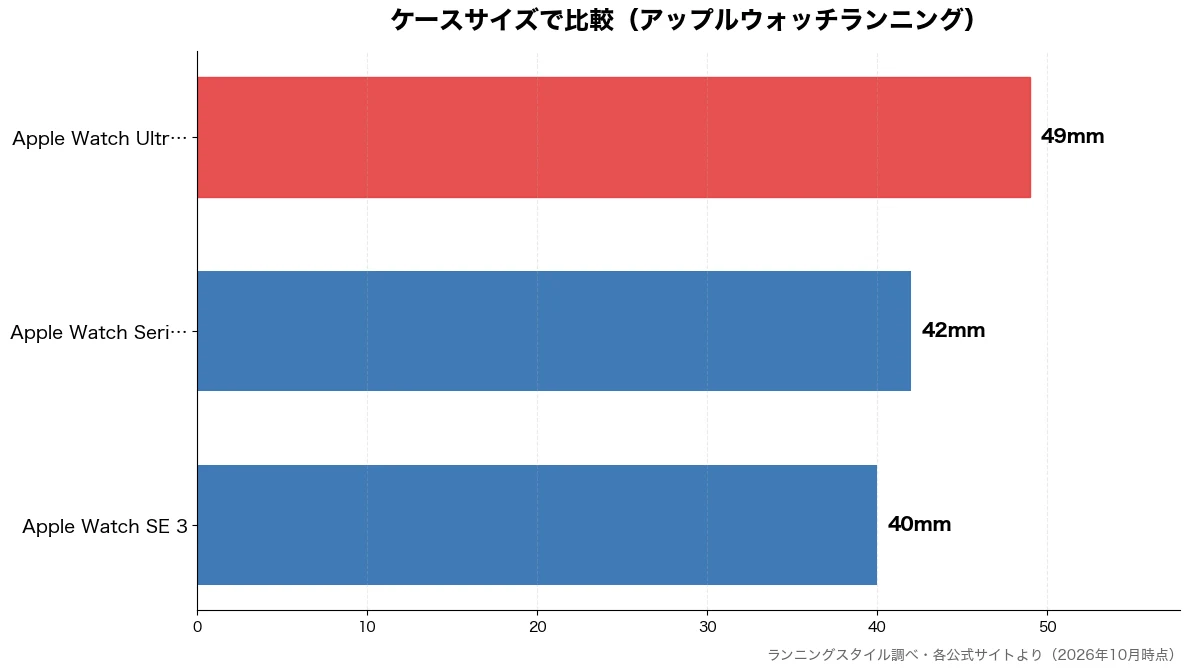
| ケースサイズ | 40mm/44mm | 42mm/46mm | 49mm |
| 重量 | 26.3g(40mm GPS) | 32.2g(42mm GPS) | 63.0g |
| 屋外ワークアウト | 最大7時間 | 最大10時間 | 最大18時間(長時間ワークアウト最大25時間) |
| 通常使用 | 最大18時間 | 最大24時間 | 最大50時間 |
| GPS | L1 GPS | L1高精度GPS | 高精度2周波GPS(L1/L5) |
| 耐水性能 | 50m | 50m | 100m |
ランニングスタイル調べ(出典:Apple Watch Series 12 仕様、Apple Watch Ultra 4 仕様、Apple Watch SE 3 仕様)
表から読み取れるのは、「軽さ」と「電池・GPS」がトレードオフになっていることです。SE 3とSeries 12は30g前後で、腕を振っても存在感が小さい一方、電池とGPSはUltra 4に及びません。Ultra 4は電池とGPSで頭一つ抜けていますが、重量は60g台で、腕振りの軽さを重視する人には重く感じる可能性があります。
注意点として、Cellularモデルやチタニウムケースなど構成によって価格も重量も変わります。表はランニングで比べやすい代表的な構成の値なので、購入時はApple Storeで選んだ構成の仕様を確認してください。
SE 3は「Apple Watchで走るのが自分に合うか」を試す入口
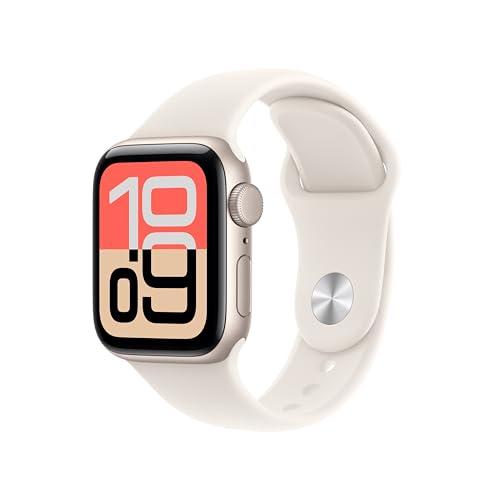
SE 3は、Apple Store価格41,800円からと3機種で最も手頃で、40mmのGPSモデルなら26.3gと最軽量です。L1 GPS、第2世代光学式心拍センサー、50mの耐水性能を備え、ペーサーやカスタムワークアウトなど、この記事で紹介したワークアウトアプリの機能を使って練習を組み立てられます。
向いているのは、ランニングを始めて半年以内の人、週2〜3回・1回1時間以内のジョグが中心の人、そして「まずはApple Watchで走る生活が続くか試したい」人です。5kmや10kmの大会、ハーフマラソンまでなら、屋外ワークアウト最大7時間のバッテリーでも余裕を持って走り切れます。
デメリットは、通常使用で最大18時間というバッテリーです。朝から夜まで着けて、夜に1時間走るような使い方だと、寝る前には残量が心もとなくなるため、毎日充電する前提で考えてください。フルマラソンを6時間以上かけて完走するペースの人や、将来ウルトラマラソンに挑戦したい人は、最初からSeries 12以上を選んだほうが買い替えの無駄が出ません。
40mmで26.3gと軽く、ハーフまでの練習ならペーサーも心拍数範囲も使える入門機▼

 ポチップ
ポチップ
Series 12はフルマラソンまでの市民ランナーの本命
Series 12は、Apple Store価格71,800円から。42mmのGPSモデルで32.2gと軽く、屋外ワークアウト最大10時間、通常使用最大24時間のバッテリーを備えます。センサーは光学式心拍センサーに加え、皮膚温センサーや常時計測の高度計も搭載しており、ワークアウト表示の「高度」画面を坂道の多いコースで活用できます。
向いているのは、サブ5〜サブ4を目指してフルマラソンに挑戦する人、平日のジョグと週末のロング走を1台でこなしたい人です。約30分で80%まで充電できるので、朝の身支度中に充電してから走りに出る、という運用もできます。厚さ9.7mmの薄さは、長袖ウェアの袖口に引っかかりにくい点でも走りやすさにつながります。
弱点は、GPSが2周波ではないことです。都心のビル街を周回する練習で1kmごとのラップを厳密に刻みたい人は、多少のブレを前提に、3〜5区間の傾向で判断する使い方が必要です。ガーミンなど専用機との違いが気になる人は、こちらの比較記事も参考にしてください。
32.2gの軽さと屋外ワークアウト最大10時間で、フルマラソン完走まで1台で任せられる本命▼
 ポチップ
ポチップ
Ultra 4はウルトラ・トレイル・ビル街ランナーの「保険」
Ultra 4は、Apple Store価格142,800円から。屋外ワークアウトで最大18時間、長時間ワークアウト設定で最大25時間(最大設定では最大45時間)という電池持ちと、高精度2周波GPS(L1/L5)が最大の特徴です。最大輝度3,000ニトの画面と、ランニングの開始やセグメントのマークができるアクションボタンも備えます。
向いているのは、100kmのウルトラマラソンや長距離トレイルレースに出る人、ビル街での練習が多く軌跡の精度を重視する人、そして冬に手袋をしたまま物理ボタンで操作したい人です。通常使用でも最大50時間と、Series 12の約2倍の時間を持つので、旅ランで充電器を忘れたときの安心感も違います。
デメリットは重さと価格です。重量は63.0gでSeries 12の42mmモデルのおよそ2倍、ケースは49mmと大きく、手首の細い人は走行中にずれやすく感じることがあります。フルマラソンまでの市民ランナーにとっては、性能を持て余す可能性も高いモデルです。
長時間ワークアウト最大25時間と2周波GPSで、ウルトラやトレイルの長丁場も任せられる1台▼
 ポチップ
ポチップ
レース当日から日常まで、Apple Watchで走る人の使い分け術
機能と機種がわかったところで、最後に実際の場面での使い方を整理します。レース当日は「シンプルに」、普段の練習は「指標を活かして」、生活の中では「ゼロ秒で走り出す」が、Apple Watchと長く付き合うコツです。
フルマラソン当日は、通知と常時表示を減らして電池を守る
レース当日の結論は、「電池を食う機能を減らし、見る画面を2つに絞る」です。Series 12の屋外ワークアウト最大10時間は余裕のある数字ですが、スタート前の整列や荷物預けで1時間以上待つことも珍しくありません。その間に通知の振動や音楽再生で電池を消費すると、後半に残量が気になって集中できなくなります。
具体的には、スタートブロックに並んだらおやすみモードなどで通知を止め、ワークアウトアプリは号砲の直前に開始します。表示は「指標」と「心拍数範囲」の2画面、または「指標」と「スプリット」の2画面に絞ると、走りながらの操作が最小限で済みます。前の章で触れたとおり、自動一時停止はオフ、カスタムワークアウトは使わず、ペーサーを目標タイムで設定しておくのがシンプルです。
- ☐ 前日夜に100%まで充電し、当日朝も残量を確認した
- ☐ 自動一時停止をオフにした
- ☐ ペーサーに目標の距離とタイムを入れた
- ☐ ワークアウト表示を2〜3画面に絞った
- ☐ スタート整列中は通知を止める準備をした
- ☐ 測定単位がキロメートルになっている
注意点として、Apple Watchの計測距離は公式距離と一致しないのが普通です。ゴール時に42.195kmより長く表示されても、それはコース取りやGPS誤差によるもので、時計の故障ではありません。
音楽・Apple Pay・Cellularで「手ぶらラン」の自由度が上がる
Apple公式ガイドでは、ワークアウト中にミュージック、ポッドキャスト、オーディオブックの再生と操作ができること、ランニング中にメッセージの送受信や電話ができること、Apple Payで飲料水などを購入できることが紹介されています。ワークアウト完了時や目的地到着時に友達へ自動で知らせる「到着確認」も用意されています。
これらが活きるのは、iPhoneを持たずに家から10km先まで走り、コンビニで飲み物を買って帰ってくるような「手ぶらロング走」です。GPS + Cellularモデルなら、iPhoneが手元になくても通話やメッセージができる(通信事業者のプラン契約が必要)ので、家族に「今どこ?」と聞かれても安心です。
デメリットは、便利さと引き換えに電池を消費することです。音楽のストリーミングやCellular通信を長時間使うと、公式の最大値より早く電池が減ります。ロング走で使う場合は、普段のジョグで「1時間あたりどれくらい減るか」を一度確認しておくと安心です。
市民ランナー仲間の話を聞いていると、Apple Watchを「本格的な練習には物足りない」と感じている人の多くは、ワークアウト表示が初期設定のまま、ペーサーもカスタムワークアウトも一度も開いていません。逆に、心拍数範囲を手動で調整し、ジョグの日は範囲2に収めることだけを続けた人は、ペースを上げずに月間走行距離を伸ばせたという声が目立ちます。高価な専用機に乗り換える前に、手元の時計の設定を見直すほうが、練習の質への効き目は大きいかもしれません。
トレーニングの負荷とフィットネスアプリで「走りすぎ」を防ぐ
Apple公式ガイドによると、アクティビティアプリでは過去7日間のトレーニングの負荷を確認でき、夜間のバイタル値と合わせて見ることもできます。走り終えたワークアウトは、iPhoneのフィットネスアプリで心拍数範囲ごとの時間やルートを振り返れます。
使い方のコツは、週に1回だけ「今週の負荷は先週と比べてどうか」を確認することです。マラソンの練習期は、つい毎週の距離を増やしたくなりますが、負荷が急に跳ね上がった週はケガのリスクが高まりがちです。前週より明らかに負荷が高い週は、翌週のポイント練習を1回減らす、といった判断材料にできます。他社製のワークアウトアプリで記録したデータも、フィットネスアプリに表示・同期できると公式ガイドに書かれています。
注意点は、数字はあくまで目安だということです。負荷が低めに出ていても、脚の痛みや強い疲労感があるときは、時計の数字より体の声を優先してください。
読者タイプ別:あなたに合うApple Watchランの使い方
最後に、ここまでの内容をランナーのタイプ別に整理します。自分がどのタイプかを決めて、使う機能を絞るのが、迷わず続けるための近道です。
- 走り始めて半年以内の初心者:SE 3またはSeries 12。ワークアウト表示は「指標」「心拍数範囲」「アクティビティリング」。ジョグは心拍数範囲2を目安に、週2〜3回から。
- サブ5〜サブ4.5を目指す人:Series 12。ペーサーで目標ペースを体に覚えさせ、週末はレースコースでいつもの周回を自己ベストと競争。
- サブ4以上を狙う中級者:Series 12またはUltra 4。カスタムワークアウトでインターバル走とビルドアップ走を組み、指標2で上下動と接地時間の変化を追う。
- ウルトラ・トレイル派:Ultra 4。長時間ワークアウト設定と2周波GPSを活用し、アクションボタンで登りと下りをセグメント分けする。
どのタイプでも共通するのは、「全部の機能を使おうとしない」ことです。1か月ごとに1つずつ新しい機能を試していけば、半年後にはApple Watchを練習の相棒として使いこなせるようになっています。
まとめ:設定を見直せば、手元のApple Watchが練習の相棒になる
今日できる最初の一歩は、iPhoneのヘルスケアアプリで生年月日を確認し、ワークアウト表示を「指標」と「心拍数範囲」中心に絞ることです。その設定で次のジョグを走れば、いつもの30分が「数字で振り返れる練習」に変わります。
※価格・仕様は2026年10月時点のApple公式サイトの情報です。最新情報は公式サイトでご確認ください。






コメント