


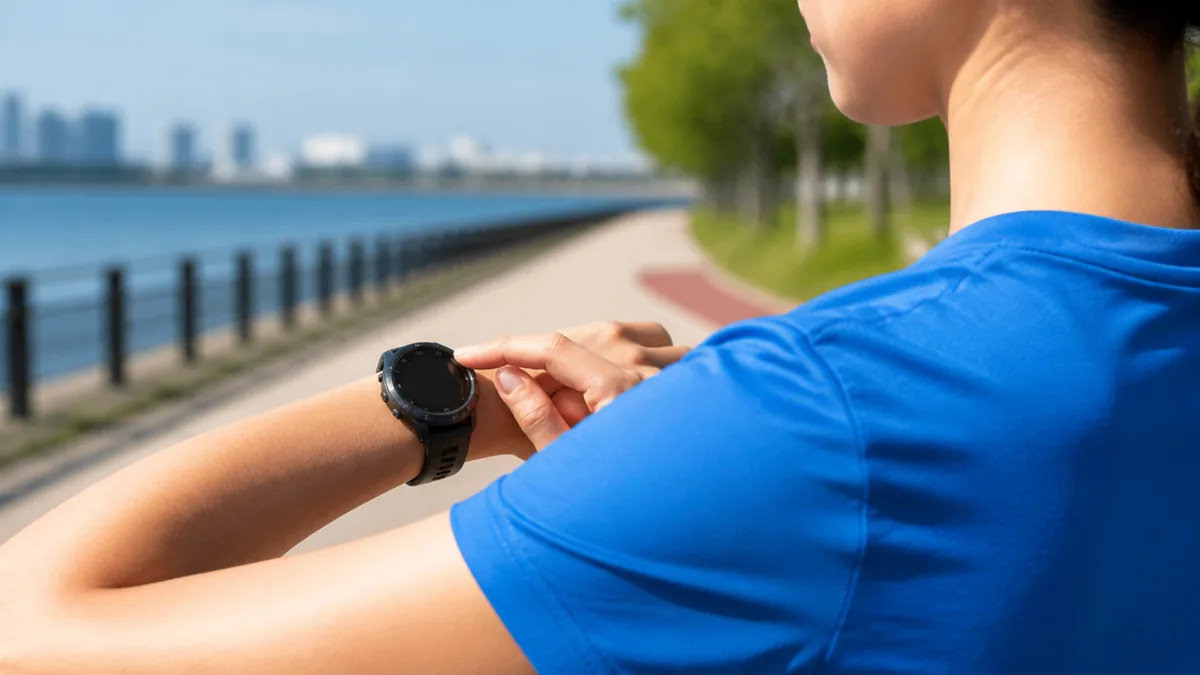
朝ランに出ようとしてガーミンを見たら、スマホの時計と数分ずれている。海外マラソンから帰ってきたら、なぜか1時間ずれたまま戻らない。ボタンを押して設定メニューを探してみても、どこで時刻を直せばいいのかわからない。ガーミンのウォッチを使い始めたランナーが、一度は引っかかるポイントです。
先に結論をお伝えすると、ガーミンの時計は基本的に「自分で合わせるもの」ではありません。時刻設定が「自動」になっていれば、GPSを受信したときか、Garmin Connectアプリと同期したときに時刻が自動で入ります。ずれているなら、まず自動になっているかを確かめて、スマホと同期するかGPSで同期し直す。手動入力は最後の手段です。この順番を覚えておくだけで、たいていのズレは数分で直ります。
この記事では、ガーミン公式の操作マニュアルとサポートページの記載をもとに、時計を合わせる3つのルートの使い分け、Forerunner・vivoactive・Instinctなど機種ごとのボタン操作の違い、1時間や数分ずれる原因、そしてレース当日に慌てないための確認手順までまとめました。市民ランナー目線で、「どこで何を押せばいいか」を具体的にお伝えします。
・ガーミンの時刻が自動で合う仕組みと、ズレたときの3つの直し方
・Forerunner 165・265・570・955、vivoactive 5などのメニューの開き方
・1時間ずれる・数分ずれる原因と、それぞれの対処の順番
・レース前日・当日に時刻と記録で失敗しないためのチェック手順
ガーミンで時計合わせる前に知っておきたい「自動で合う」仕組み

ガーミンの時刻合わせで迷う人の多くは、「どこかに時刻を入力する画面があるはず」と探し回っています。ところが、ガーミンのウォッチは初期状態で時刻を自動取得する設計になっていて、ユーザーが時刻を打ち込む場面はほとんどありません。まずは、時刻がどこから入ってくるのかを押さえておきましょう。
GPS搭載モデルは衛星をつかむたびに時刻が更新される
結論から言うと、ForerunnerシリーズのようにGPSを内蔵したモデルは、GPS信号を受信するたびに時刻が自動で更新されます。ランニングを始めるたびに時刻合わせが行われているようなものです。
根拠はガーミン公式サポートの記載です。Garminサポートセンター「時刻が正しく表示されません」では、GPS搭載デバイスは本体の時間設定が「自動」の場合、GPS信号を受信する度に自動的に更新されると説明されています。GPS衛星は正確な時刻情報を送っているので、それを受け取ったウォッチは現在地のタイムゾーンに合わせた時刻を表示します。
たとえば週3回、屋外でランニングをしている人なら、週3回は自動で時刻が補正されている計算です。屋外ランのたびにGPSを使っている限り、時刻が大きくずれることはまず起きません。
注意したいのは、トレッドミルや室内トレーニングばかりの時期です。室内ではGPSを使わないアクティビティを選ぶことが多く、スマホとの同期もしていなければ、時刻を補正する機会が減ります。冬場にジムのトレッドミル中心へ切り替えた人が「春になったら時刻がずれていた」と気づくのは、このパターンです。
GPSがないモデルやスマホ連携ではアプリ同期で時刻が入る
GPS受信機能がないモデルや、GPSを使わずに過ごしている期間は、ペアリング済みスマートフォンとのデータ同期が時刻合わせの役割を担います。
同じ公式サポートページには、GPS受信機能が無いデバイスはペアリング済みスマートフォンとのデータ同期時またはGPS受信時に自動で時刻合わせが行われる、と書かれています。スマホの時刻は通信キャリアやネットワーク経由で正確に保たれているので、それをウォッチ側にコピーする仕組みです。
Garmin Connectアプリの同期は、ペアリング済みのスマホでアプリを開くと自動で行われ、定期的にも自動で同期されます。つまり、普段からスマホを近くに置いてアプリを入れているランナーは、意識しなくても日常的に時刻が合わせられています。
ただし、スマホのBluetoothをオフにしている人や、アプリのバックグラウンド動作を制限している人は、同期が止まっている可能性があります。通知が届かなくなった、歩数がアプリに反映されない、といった症状が出ていたら、時刻がずれる前ぶれと考えてください。
まず確認すべきは「時刻設定」が自動か手動か
時刻がずれているとき、最初に見るべきは時刻設定が「自動」になっているかどうかです。ここが手動になっていると、GPSを受信してもスマホと同期しても時刻は更新されません。
Forerunner 265シリーズの操作マニュアル「時刻設定」には、[時刻設定]で自動のオプションを選ぶとGPSを受信したときに現在地のタイムゾーンの時刻に設定され、手動を選んだ場合は[時刻]の項目で時刻を手動で設定する、と書かれています。自動と手動は排他的な切り替えなので、手動にした瞬間から自動補正は止まる、と理解しておくと混乱しません。
使い方としては、時刻のズレに気づいたら「システム」の中の「時刻」メニューを開き、時刻設定の表示が自動になっているかを確認します。自動なら同期で直る、手動なら自動に戻してから同期する、という判断ができます。
落とし穴は、中古で買ったウォッチや家族から譲ってもらったウォッチです。前の持ち主が手動に切り替えたまま手放しているケースがあり、何度同期しても直らない原因になります。受け取ったらまず初期化するか、時刻設定だけでも確認しておきましょう。
ガーミンの時刻は「GPS受信」か「スマホ同期」のどちらかで自動的に入ります。ずれているときは、時刻を打ち込む前に「時刻設定が自動になっているか」を確認するのが最初の一手です。
最短で直すならどれ?スマホ同期・GPS同期・手動設定の3ルート比較
時刻を直す方法は、大きく分けてスマホ同期、GPS同期、手動設定の3つです。どれを選んでも最終的に時刻は合いますが、手間や成功しやすさ、タイムゾーンまで直るかどうかに違いがあります。ランニングスタイルで公式マニュアルの記載を整理し、比較表にまとめました。
| ルート | 必要なもの | タイムゾーン・サマータイム | 向いている場面 |
|---|---|---|---|
| スマホ同期 | ペアリング済みスマホとGarmin Connectアプリ | スマホの時刻に合わせて反映 | 室内・自宅・移動中 |
| GPS同期 | 上空の開けた屋外で静止 | 現在地の設定に更新 | スマホがない・海外到着直後 |
| 手動設定 | ウォッチ本体のボタン操作のみ | 自動更新は止まる | 同期もGPSもできない例外時 |
出典:Garmin 操作マニュアル(Forerunner 165/265シリーズ)、Garminサポートセンター
スマホ同期が一番手軽な理由
日本国内で普段使いしているなら、最初に試すべきはスマホ同期です。家の中でも電車の中でもでき、ボタン操作もほとんどいりません。
理由は、スマホの時刻がすでに正確だからです。Venu SQの操作マニュアル「時刻が正しく表示されません」では、時間設定をオートにしたうえで、スマートフォンに現在時刻が正しく表示されていることを確認してからデバイスを同期する手順が案内されています。スマホの時刻をそのまま受け取るので、GPSのように空が見える場所を探す必要がありません。
手順はシンプルで、ウォッチとスマホを近づけ、Garmin Connectアプリを開きます。アプリを開くと自動同期が走り、それでも更新されない場合はウォッチ側のメニューから同期を選んで完了を待ちます。仕事の昼休みにデスクで済ませられる手軽さが魅力です。
弱点は、スマホ側の時刻が正しいことが前提になっている点です。スマホの日付と時刻を手動設定にしている人は、そのズレがそのままウォッチにコピーされます。また、Bluetoothがつながらない状態では当然同期できません。
GPS同期は「屋外で静止」が成功の条件
スマホが手元にないとき、あるいはタイムゾーンを確実に現在地に合わせたいときはGPS同期が有効です。成功のカギは、上空の開けた屋外で動かずに待つことです。
Forerunner 165シリーズの操作マニュアル「GPSで時刻を同期する」には、タイムゾーンとサマータイムを更新する場合はGPSとの時刻同期を行い、上空の開けた屋外で静止してGPSの受信が完了するまで待つ、と明記されています。マニュアル自体が「屋外」と「静止」の2条件を指定しているわけです。
具体的には、河川敷や公園の広場、陸上競技場のトラックなど、頭上に建物や木がない場所が向いています。ランニング前のストレッチ中に済ませてしまえば、時間のロスもありません。
失敗しやすいのは、高層ビルに囲まれたオフィス街、駅のホーム、屋根付きの駐輪場、車の中です。歩きながら受信しようとするのも成功率を下げます。受信が終わらないときは、場所を変えて立ち止まるのが近道です。
手動設定は「最後の手段」と割り切る
手動設定は、スマホ同期もGPS同期もできない例外的な状況だけで使う方法と考えてください。手動にすると、その後の自動補正が止まってしまうからです。
Forerunner 165シリーズの操作マニュアル「手動で時刻を設定する」では、ウォッチフェイスページでUPキーを長押しし、[システム]>[時刻]>[時刻設定]>[手動]の順に選択してから、[時刻]を選択して時刻を入力する流れが示されています。手順自体は3ステップで難しくありません。
使いどころは、たとえばスマホの電池が切れていて、なおかつ屋内から出られない状況で、どうしても今すぐ正しい時刻を表示させたいときです。登山口の山小屋やホテルの室内などが想定されます。
問題は、手動に切り替えたことを忘れてしまうことです。手動のまま海外に行けば時差は反映されませんし、GPSを受信しても直りません。手動で合わせたら、次に屋外に出たタイミングで時刻設定を自動に戻す、とセットで覚えておきましょう。
Forerunner・vivoactive・Instinctで違うボタン操作と手順

ガーミンのウォッチは機種によってボタンの数や配置が違い、時刻メニューへのたどり着き方も変わります。ここでは公式マニュアルで確認できた機種ごとの入口をまとめました。自分のモデルと照らし合わせてみてください。
Forerunner 165・265はUPキー長押しから入る
Forerunner 165シリーズと265シリーズは、UPキーを長押しして[システム]>[時刻]を選ぶのが入口です。ランナーに人気の2モデルなので、ここを覚えておけば多くの人がカバーできます。
Forerunner 265シリーズのマニュアルによると、時刻メニューの中には[時刻表示形式]、[日付の形式]、[時刻設定]、[時刻]、[アラート]、[GPSと同期]の項目が並んでいます。時刻表示形式は12時間/24時間/ミリタリーから選べ、アラートでは日の出/日の入アラートや1時間ごとアラートも設定できます。時刻合わせに直接関係するのは、時刻設定とGPSと同期の2つです。
実際の流れは、UPキー長押し→システム→時刻→時刻設定が自動かを確認→屋外ならGPSと同期を選択、です。朝ランの前に玄関先ではなく、少し開けた場所まで歩いてから操作するとスムーズです。
注意点として、UPキーは左側中央のボタンで、短押しと長押しで動作が変わります。短押しではウィジェットがスクロールするだけなので、メニューが出ないときは長押しの時間が足りていない可能性があります。

ガーミンのランニングウォッチを買おうと価格ページを開いた瞬間、Forerunner 70、170、265、570、970……と数字が並んでいて、どれが自分に合う…
Forerunner 570は「ウォッチの設定」を経由する
Forerunner 570シリーズは、ウォッチフェイスでMiddle Leftキーを長押しし、[ウォッチの設定]>[システム]>[時刻]の順に進みます。265から乗り換えた人は、途中に「ウォッチの設定」が挟まる点で迷いがちです。
Forerunner 570シリーズの操作マニュアル「時刻設定」では、時刻メニューの中身は時刻表示形式、日付の形式、時刻設定、時刻、時刻同期となっています。265では「GPSと同期」という名前だった項目が、570では「時刻同期」という表記で、説明は「時刻をGPSと手動で同期」です。名前が違っても役割は同じと考えて大丈夫です。
新しいモデルに買い替えた直後は、初期設定の途中でスマホとペアリングしていれば時刻はすでに合っています。時刻メニューを開くのは、海外遠征やズレに気づいたときだけで十分です。
気をつけたいのは、ネット上の手順記事が旧モデル前提で書かれている場合です。項目名が見つからないときは、自分の機種名が入った公式マニュアルを開くのが確実です。
Forerunner 955やfenixはメニューキーとショートカット
Forerunner 955はメニューキーを長押しして[システム]>[時刻]、fenix 6シリーズはLightボタン長押しのショートカットから[時刻同期]という入口が公式に案内されています。
Forerunner 955の操作マニュアル「時刻設定」の構成は265とほぼ共通で、時刻表示形式、日付の形式、時刻設定、アラート、GPSと同期が並びます。一方、Garminサポートセンターではfenix 6シリーズを例に、左上のLightボタンを長押ししてショートカットページから「時刻同期」を選び、GPSと時刻同期するかペアリング済みスマホに同期する流れが紹介されています。
ショートカットから時刻同期を呼び出せる機種は、メニューを深く潜らずに済むので、レース会場など急いでいる場面で便利です。自分の機種のショートカットに時刻同期があるか、一度確認しておくと安心です。
ただし、ショートカットに何を並べるかは機種と設定次第です。すべてのモデルで同じ場所に時刻同期があるとは限らないので、見当たらなければ通常のシステムメニューから入りましょう。
vivoactive 5やVenu SQは「アラーム&タイマー」や設定アイコンから
ランニングにも使えるスマートウォッチ系のモデルは、入口がForerunnerと違います。vivoactive 5は右下のボタンを長押しして[アラーム&タイマー]>[時間]、Venu SQはボタン長押しから設定アイコン>[システム]>[時間]です。
vivoactive 5の操作マニュアル「時刻設定」では、時刻表示形式を12時間または24時間から選べ、時刻設定で自動を選ぶとGPS受信時に現在地のタイムゾーンの時刻に設定される、と説明されています。時刻同期の項目で、GPSと手動で同期することもできます。システムではなくアラーム&タイマーの中に時刻があるのが、Forerunnerとの大きな違いです。
家族で別々のガーミンを使っていると、同じ操作をしてもメニューが出てこないことがあります。そんなときは「機種ごとに入口が違う」と割り切り、モデル名で公式マニュアルを検索するのが早道です。
なお、Instinct 3 AMOLEDシリーズのマニュアルでも、時刻設定が自動になっているか確認し、PCまたはスマホの時刻が正しいか確かめたうえで、PC・スマホ・GPSのいずれかと同期する手順が示されています。入口は違っても、直し方の考え方は全モデル共通です。
- Step1: 自分のモデル名で公式オンラインマニュアルを開き、時刻メニューの入口をメモする
- Step2: 時刻設定が「自動」になっているかを確認する
- Step3: スマホとGarmin Connectアプリで同期し、スマホの表示と一致するか見比べる
時刻が1時間・数分ずれるのはなぜ?よくある原因4つ
ガーミンの時刻ズレには、大きく分けて「1時間単位でずれる」ものと「数分単位でずれる」ものがあります。前者はタイムゾーンやサマータイムの問題、後者は同期が止まっている問題であることがほとんどです。症状から原因を絞り込んでいきましょう。
時刻設定が手動のまま放置されている
もっとも多いのが、時刻設定が手動のまま放置されているケースです。この状態では、どれだけ屋外でGPSを受信しても、スマホと同期しても、時刻は更新されません。
先ほど紹介したとおり、Forerunner 265シリーズのマニュアルでは、[時刻]の項目は時刻設定で手動を選んだ場合に使うものとされています。裏を返せば、手動を選んでいる間は自動補正の対象外ということです。ウォッチの内部時計は少しずつずれていくので、手動のまま数か月たつと、スマホと見比べて違いがわかる程度のズレになります。
よくあるのが、以前スマホの電池切れで一時的に手動設定し、そのまま忘れていたという流れです。本人は「自動で合うはず」と思い込んでいるので、原因にたどり着くまで時間がかかります。
状況:スマホとの同期を5回、10回と繰り返しても時刻が変わらず、ペアリングの解除や再設定まで試してしまう。
原因:時刻設定が「手動」のまま。同期が成功していても時刻だけは書き換わらない。
対策:ペアリングをいじる前に、システム→時刻→時刻設定を開き、「自動」に切り替えてから同期する。
スマホ側の時刻がずれている
ウォッチの設定が自動なのにずれているなら、次に疑うのはスマホ側の時刻です。スマホ同期はスマホの時刻をウォッチに渡す仕組みなので、スマホが間違っていればウォッチも間違います。
Venu SQやInstinct 3 AMOLEDのマニュアルが、同期の前に「スマートフォン(またはPC)が正しい現在時刻を表示しているか確認する」手順をわざわざ入れているのはこのためです。公式がチェック項目として挙げているということは、それだけ実際に起きている原因だと言えます。
スマホの日付と時刻の設定で「自動設定」がオフになっていないか、タイムゾーンが東京以外になっていないかを確認しましょう。海外旅行アプリや時差ボケ対策で手動に変えた記憶がある人は要注意です。
スマホの時刻を直してから同期し直せば、ウォッチも正しい時刻に戻ります。ウォッチだけを疑ってリセットや初期化に走る前に、この確認を挟むと遠回りせずに済みます。
海外遠征やサマータイムで1時間ずれる
ちょうど1時間、あるいは何時間かきっかりずれている場合は、タイムゾーンやサマータイムの反映が済んでいない可能性が高いです。
Garminサポートセンターでは、旅先でデバイスを同期させることでタイムゾーンや夏時間を適用させることができる、と説明されています。また、Forerunner 165シリーズのマニュアルでは、タイムゾーンとサマータイムを更新する場合にGPSとの時刻同期を行う手順が案内されています。つまり、移動しただけでは切り替わらず、到着後に同期かGPS受信が必要ということです。
ホノルルやシドニー、ヨーロッパの大会に出る人は、現地に着いたら空港の外やホテル周辺の開けた場所でGPS同期をするか、現地時刻になったスマホと同期しましょう。帰国後も同じで、日本に戻ってから同期しないと、現地時刻のまま翌朝のアラームが鳴るといったトラブルが起きます。
気をつけたいのは、機内モードのまま同期しようとするケースです。Bluetoothまで切れているとアプリとつながらないので、時刻は変わりません。
ビル街や屋内でGPS同期が完了していない
GPS同期を選んだのに時刻が変わらない場合、GPSの受信そのものが完了していないことがあります。
公式マニュアルは、GPS同期の条件として「上空の開けた屋外で静止」を挙げています。都市部の駅前やビルの谷間、屋根のある場所では衛星からの信号が届きにくく、受信完了までたどり着かないまま操作を終えてしまうことがあります。
通勤ランの前に会社のエントランスで同期しようとしても、うまくいかないことが多いのはこのためです。河川敷や公園に出てから同期するか、その場ではスマホ同期に切り替えるのが現実的です。
受信中に歩き出したり、画面を戻してしまったりすると、同期が完了しないまま終わります。受信完了の表示が出るまで、その場で待つのがコツです。
レース当日に困らないための時刻チェック術

普段のランなら多少のズレは気になりませんが、マラソン大会となると話が変わります。スタート時刻に合わせた行動計画や、記録の日付、ラップの正確さにも関わってくるからです。レース前後で押さえておきたいポイントを整理します。
前日の夜にスマホ同期を済ませておく
レース当日の朝に慌てないために、前日の夜にスマホ同期を1回済ませておくのがおすすめです。
理由は、当日の会場はGPS同期に向かない条件がそろっているからです。スタート地点周辺は人が密集し、スタジアムや高架下など上空が開けていない場所も少なくありません。スマホ同期も、会場ではアプリの通信が不安定になることがあります。自宅やホテルの落ち着いた環境で同期しておけば、当日確認するだけで済みます。
具体的には、ウォッチを充電しながらスマホを近くに置き、Garmin Connectアプリを開いて同期を完了させます。あわせてソフトウェア更新の通知が来ていないかも確認しておきましょう。当日の朝に更新が始まると、スタートに間に合わないこともあります。
前日の準備全体については、以下の記事で食事や持ち物とあわせて詳しくまとめています。

「マラソン前日、何を食べればいいんだろう」「走った方がいいのか、完全に休むべきか」——初めてのレースほど、前日の過ごし方に迷うものです。実はマラソン前日の行動ひ…
注意点として、前日に遠方へ移動する大会では、移動先に着いてから同期するのが正解です。出発前に同期しても、移動先のタイムゾーンが違えば意味がありません。国内大会ならタイムゾーンは同じなので、出発前でも問題ありません。
号砲とラップは時刻ではなくボタンで管理する
ここで押さえておきたいのは、レースの記録は時刻表示ではなく、アクティビティのスタートボタンで計測されるということです。
ランニングのアクティビティは、スタートボタンを押した瞬間から経過時間を積み上げていきます。表示されている時刻が多少ずれていても、ネットタイムやラップの計測には影響しません。むしろ気をつけたいのは、スタートラインを越えるときにボタンを押し忘れることです。
大きな大会ではスタート地点を通過するまで数分かかることも珍しくありません。号砲で押すとグロスタイム、スタートラインで押すとネットタイムに近い記録になります。どちらで記録したいかを決めておき、そのタイミングでボタンを押しましょう。
時刻表示が役に立つのは、スタート整列の締め切りや荷物預けの時間など、会場での行動管理です。時刻がずれていると整列に遅れるリスクがあるので、前日の同期はここで効いてきます。
状況:海外レースを走り終えてGarmin Connectを見ると、アクティビティの日付や開始時刻が日本時間のままでずれている。
原因:現地に着いてから同期もGPS受信もしないまま、スタート直前にアクティビティを始めた。
対策:到着日に屋外でGPS同期、またはスマホを現地時刻にして同期しておく。前日の試走でGPSを受信させるのも有効。
海外レースはAlt.タイムゾーンで日本時間も表示できる
海外大会に出るランナーは、Alt.タイムゾーン機能で日本時間を並べて表示しておくと便利です。
Forerunner 955の操作マニュアル「Alt.タイムゾーンを追加する」では、メニューキーを長押しして[アラーム&タイマー]>[Alt.タイムゾーン]>[ゾーン追加]の順に選択し、地域とタイムゾーンを選ぶ手順が示されています。メイン表示は現地時刻のまま、日本の時刻をウィジェットで確認できるようになります。
家族や職場へ完走報告をするとき、日本が深夜かどうかを一目で判断できます。現地の時刻に体を合わせながら、日本との連絡のタイミングも逃しません。
ただし、Alt.タイムゾーンはあくまで追加表示です。メインの時刻を現地に合わせる作業は別に必要で、Alt.タイムゾーンを追加したからといって時差が反映されるわけではありません。機種によっては必要に応じてウィジェットを一覧に追加する操作も求められます。
スタート直前は時刻より電池とGPSを優先する
スタート直前の数分間でやるべきことは、時刻の確認よりもGPSの受信と電池残量の確認です。
アクティビティ画面でGPSをつかんでからスタートボタンを押さないと、序盤の距離やペースが不正確になります。GPS受信が完了すれば、時刻設定が自動の場合はそのタイミングで時刻も更新されるので、結果的に時刻合わせも済んでしまいます。
具体的には、整列ブロックに入る前、まだ周囲が開けている場所でランニングのアクティビティを起動し、GPS受信を完了させておきます。整列中に人に囲まれてから受信を始めると、完了まで時間がかかることがあります。
電池が少ない状態でGPS受信を長く待つと、フルマラソンの後半で電池が持たない可能性があります。前日の充電と、当日の早めのGPS受信をセットで考えておきましょう。
実は時刻合わせより大事な「同期の習慣」
ここまで時刻の直し方を説明してきましたが、実は時刻合わせを意識しなくて済む状態を作ることのほうが大切です。意外と知られていないけれど、時刻がずれる人の多くは「同期の習慣」が途切れています。
時刻がずれて困ったという話を聞くと、たいていは「最近アプリを開いていない」「冬はずっとトレッドミルだった」という人です。時刻そのものを気にするより、走り終えたらアプリで同期するという習慣を作ってしまえば、時刻も記録も勝手にそろっていきます。時刻合わせは、同期習慣の「おまけ」くらいに考えておくのがちょうどいいと感じます。
走り終えたらアプリを開くだけで時刻も記録もそろう
結論として、ランの後にGarmin Connectアプリを開く習慣があれば、時刻合わせの手間はほぼゼロになります。
公式マニュアルによると、ペアリング済みのスマホでアプリを開くとデバイスは自動でデータを同期します。同期のたびにスマホの時刻がウォッチに入るので、ランの記録を確認するついでに時刻合わせも終わっている、という状態が作れます。
たとえば、クールダウンのストレッチをしながらアプリを開き、今日の距離やペースを振り返る。これだけで、記録の確認と時刻補正と心拍データの取り込みが同時に済みます。記録を振り返る習慣は、トレーニングの質を上げるうえでも役立ちます。
気をつけたいのは、アプリを開いても同期が完了する前に閉じてしまうことです。同期中の表示が消えるまで数十秒待ってからアプリを閉じるようにしましょう。
時刻がずれるとトレーニング記録の日付もずれる
見落としがちなのが、時刻のズレはアクティビティの記録にも影響するという点です。
日付をまたぐ時間帯、たとえば深夜や早朝に走る人は、ウォッチの時刻が大きくずれていると、アクティビティが前日や翌日の記録として残ることがあります。週間走行距離や月間走行距離を集計している人にとって、日付のズレは見過ごせない問題です。
早朝ランを習慣にしている人ほど、日付の境目に近い時間帯で走ることが多くなります。記録を正しく残すためにも、時刻が自動で合っている状態を保ちましょう。

「朝の時間を有効に使いたい」「走る習慣をつけたいけど仕事後だと疲れてサボりがち」——そんな悩みを抱えるランナーにとって、早朝ランニングは理にかなった選択肢です。…
なお、記録済みのアクティビティの開始時刻は、ガーミンのサポート情報でGarmin Connect上で変更する方法が案内されています。ただ、あとから直すより最初からずれないほうが手間はかかりません。
ソフトウェア更新と同期はセットで考える
同期の習慣には、ソフトウェア更新を受け取れるというメリットもあります。
ガーミンのウォッチは、スマホ同期やWi-Fi接続を通じてソフトウェア更新を受け取ります。Forerunner 970のセットアップ手順でも、ペアリング、充電、ソフトウェア更新の確認、Wi-Fi接続が一連の流れとして挙げられています。長期間同期していないウォッチは、更新も止まっている可能性があります。
月に一度くらいは、アプリからソフトウェア更新が届いていないか確認しておくと安心です。更新にはある程度の時間がかかるので、レース前日ではなく、余裕のある週末に済ませるのがおすすめです。
更新の最中に電池が切れると、途中で止まってしまいます。更新前は充電しておき、完了するまでウォッチを操作しないようにしましょう。
- ☑ 時刻設定が「自動」になっている
- ☐ スマホの日付と時刻が自動設定になっている
- ☐ 走り終えたらGarmin Connectアプリを開いている
- ☐ スマホのBluetoothが常時オンになっている
- ☐ 月に一度はソフトウェア更新を確認している
ランナーのタイプ別・時刻がズレない設定のすすめ
時刻合わせの最適な方法は、走り方やスマホとの付き合い方によって変わります。ここでは、市民ランナーによくある4つのタイプ別に、時刻がずれにくい設定と習慣を提案します。
ガーミン初心者はスマホ同期に任せきりでいい
ガーミンを買ったばかりの人は、時刻設定は自動のまま、スマホ同期に任せきりで問題ありません。
初期設定でスマホとペアリングしていれば、時刻はすでに合っています。Forerunner 970の操作マニュアルでも、初期設定の段階でスマホとデバイスをペアリングできると案内されています。初心者がやるべきことは、ペアリングを維持してアプリを定期的に開くことだけです。
最初のうちは、設定メニューをいろいろ触ってみたくなるものですが、時刻設定だけは変更しないのが無難です。表示形式を24時間表示に変えるくらいなら問題ありません。
これからウォッチを選ぶ段階の人は、機種ごとの違いを以下の記事で比較しているので参考にしてください。

「ランニング時計っておすすめは結局どれ?」「スマホアプリで十分なのに、わざわざ3万円も4万円も出す価値があるの?」——走り始めて少し経つと、必ず一度はぶつかる悩…
もし誤って手動にしてしまっても、システムの時刻メニューから自動に戻せば元どおりです。慌てずに設定を確認しましょう。
スマホを持たずに走る人はGPS同期を習慣に
ランニング中はスマホを持たない派の人は、走り始めのGPS受信を時刻合わせの機会として活用しましょう。
GPS搭載モデルは、時刻設定が自動ならGPS受信のたびに時刻が更新されます。スマホなしで走っていても、屋外ランのたびにGPSで時刻が補正されるので、時刻がずれる心配はほとんどありません。
ただし、スマホを持たない人は帰宅後の同期を忘れがちです。時刻はGPSで合っていても、記録がアプリに届かないまま溜まっていくことになります。帰宅後にアプリを開く習慣は持っておきたいところです。
夏場は涼しい早朝だけ、冬場はジムのトレッドミルだけ、という人は、トレッドミルの時期にGPS受信の機会がなくなる点に注意してください。その期間はスマホ同期で時刻を補ってください。
海外レース派は到着時の同期をルーティン化
海外マラソンに出る人は、現地到着時と帰国時の同期をルーティンにしておくのが一番の対策です。
公式サポートでも、旅先でデバイスを同期させることでタイムゾーンや夏時間を適用できると案内されています。移動しただけでは時刻は変わらないので、到着したら同期、帰国したら同期、と決めておけば忘れません。
おすすめの流れは、現地の空港を出たら開けた場所でGPS同期、ホテルに着いたらスマホ同期で念のため確認、というダブルチェックです。レース前日の試走でGPSを受信させれば、それも時刻合わせになります。
サマータイムのある国では、滞在中に切り替わることもあります。切り替え日をまたぐ日程なら、切り替え後に改めて同期しておきましょう。
トレイルや山で走る人はGPS同期の場所を選ぶ
トレイルランや山を走る人は、GPS同期を登山口や稜線など開けた場所で行うのがポイントです。
山ではスマホの電波が届かないことも多く、スマホ同期に頼れない場面があります。その一方、稜線や山頂付近は上空が開けていて、GPS受信には向いています。Instinctシリーズのマニュアルでも、GPSで時刻を設定する際は上空の開けた屋外へ出て静止し、GPSの受信を完了する手順が示されています。
樹林帯の中ではGPS受信に時間がかかることがあるので、スタート前の登山口でアクティビティを起動し、受信を完了させてから走り出しましょう。これで時刻も記録も正しくそろいます。
山小屋泊を含む長いトレイルでは、電池の節約のためにGPSをオフにする人もいます。その場合は時刻補正の機会が減るので、下山後にスマホ同期で確認しておくと安心です。
| スマホ同期のメリット | スマホ同期のデメリット |
|---|---|
| 屋内でもできる 記録の取り込みと同時に済む ボタン操作がほぼ不要 | スマホの時刻が間違っているとそのまま移る Bluetoothが切れているとできない 山中など電波がない場所では頼れない |
まとめ|ガーミンの時計合わせは「自動」と「同期」が基本
まずは今日、自分のウォッチのシステムメニューを開いて、時刻設定が「自動」になっているかを確かめてみてください。そのうえで次のランの後にGarmin Connectアプリを開けば、時刻合わせも記録の取り込みも一度に終わります。
※メニュー名や操作手順は機種やソフトウェアのバージョンによって異なる場合があります。最新情報はGarmin公式サポートや各機種の操作マニュアルでご確認ください。






コメント