

「Forerunner 165を買ったけれど、ボタンが5つもあってどれを押せばいいのかわからない」「VO2 Maxや心拍ゾーンの数字が出てくるものの、何を見ればいいのか迷う」。はじめてGPSウォッチを手にした市民ランナーから、こうした声はよく聞きます。スマホアプリで走っていた人ほど、腕時計だけで完結する操作に最初は戸惑うものです。
先に結論をお伝えすると、ガーミン165の使い方は「5つのボタンの役割」と「最初に入れておく数個の設定」を押さえるだけで、日々のランの9割はこなせます。そのうえで、心拍ゾーンの基準、自動ラップ、アラートを自分用に整えると、ただの記録係だった時計が、ペースを守ってくれるコーチ役に変わります。
この記事では、Garmin公式の操作マニュアルとプレスリリースに書かれている仕様だけを根拠に、初期設定からラン中の画面づくり、トレーニング機能、睡眠やSuicaなど走らない日の活用法、バッテリーやトラブルの対処までを順番に解説します。あわせて、165がすでに販売終了となり後継のForerunner 170が登場している点も、これから買う人向けに整理しました。
・5つのボタンとタッチ操作の役割、初日に済ませたい設定7つ
・ラン開始から保存までの手順と、記録がずれる失敗パターン
・心拍ゾーン・VO2 Max・おすすめワークアウトを練習に活かす方法
・バッテリーを長持ちさせる設定と、後継Forerunner 170との違い
ガーミン165使い方の基本|5つのボタンと初日の設定で9割決まる
5つのボタンは「長押し」の役割まで覚えると迷わない
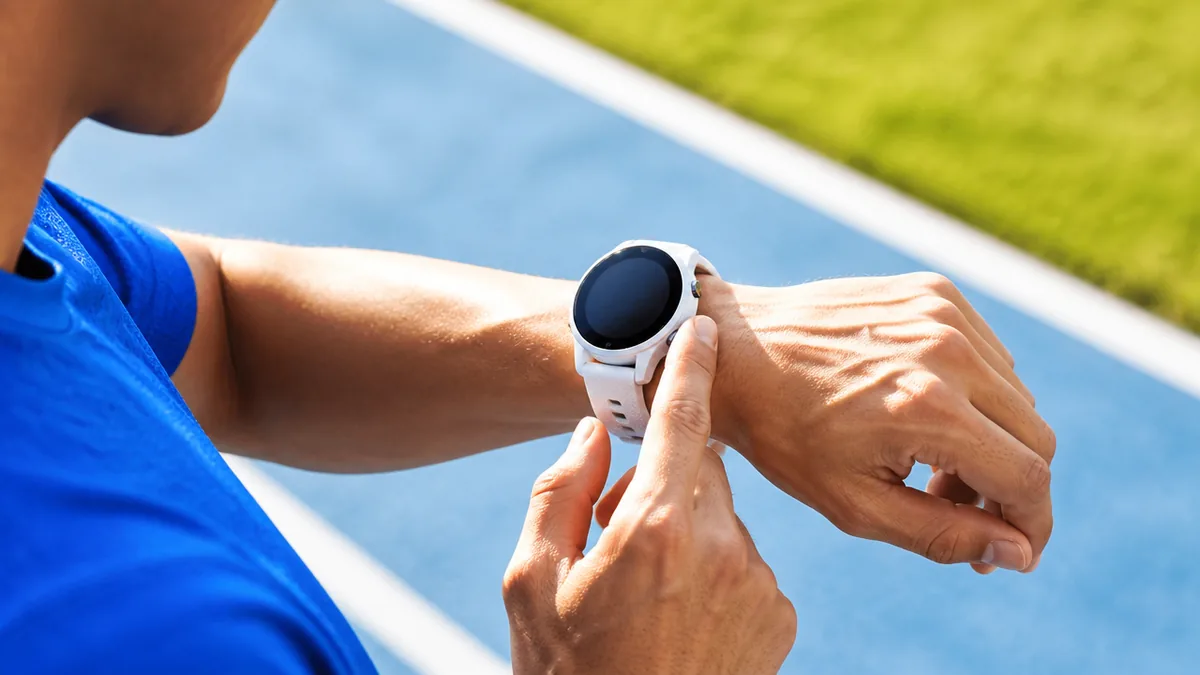
Forerunner 165の操作は、5つのボタンそれぞれに「押す」と「長押し」の2つの役割があると理解すると一気に楽になります。Garmin公式マニュアルのデバイス概要によると、左上のLIGHTキーは長押しで電源オン、押すとディスプレイの点灯・消灯、さらに長押しでコントロールメニューを表示します。左中段のUPキーは押すとスクロール、長押しでメニューページ。左下のDOWNキーは押すとスクロール、長押しでミュージックコントロールです。
右側は2つで、右上のSTART・STOPキーはアクティビティ一覧の表示、タイマーの開始と停止、選択の決定を担当します。右下のBACKキーは前の画面に戻る操作に加え、アクティビティ中は「ラップ取得」「休息への移行」「ワークアウトの次のステージへ移行」に使います。つまり走っている最中に触るのは、ほぼ右側の2つだけです。
おすすめの覚え方は「右はラン、左は設定」。走る・止める・ラップを取るは右、メニューを開く・画面をめくる・音楽を操作するは左と分けると、手袋をしている冬場でも迷いません。設定画面を探すときは、とりあえずUPキーの長押しから入れば大半の項目にたどり着けます。
注意したいのは、BACKキーがアクティビティ中は「戻る」ではなく「ラップ」になる点です。画面を戻したつもりで押すとラップが1本増えます。一部のアクティビティでは取得したラップを取り消せますが、記録を振り返ったときに不自然な短いラップが混ざる原因になるので、ラン中は画面を戻す操作をしないクセをつけておきましょう。
タッチ操作は「日常用」、ボタンは「ラン用」と割り切る
165は1.2インチのAMOLEDタッチスクリーンを搭載しており、タップで項目を選び、上下スワイプでウィジェットやメニューをスクロール、右スワイプで前の画面に戻れます。マニュアルには「手の平で画面を覆うとディスプレイをオフしてウォッチフェイスに戻る」という操作も載っており、会議中や電車内で画面を素早く消したいときに重宝します。
ただしランニング中はタッチよりボタンのほうが確実です。汗や雨で画面が濡れていると、意図しないタップやスワイプが起きやすくなります。公式もボタン操作とタッチ操作を併用できる点を特長として挙げていますが、使い分けとしては「通知の確認や睡眠データの閲覧はタッチ」「タイマー操作とラップはボタン」と決めておくのが現実的です。
具体的な場面で言うと、朝起きてBody Batteryや天気を眺めるときはスワイプで流し見、玄関を出てランを始めるときはSTARTキー、信号待ちで一時停止するときもSTOPキーという流れになります。ウォッチフェイスの見た目変更やウィジェットの並べ替えは、タッチでもボタンでも操作できるので、慣れたほうを選べば問題ありません。
デメリットとして、タッチスクリーンをオンのままにすると、雨のレースや給水で濡れた手で画面をこすったときに誤操作が起こります。マニュアルにはタッチスクリーンをオン/オフにする項目が用意されているので、梅雨時期や大会当日はタッチを切ってボタン専用にしておくと安心です。
ペアリングはスマホのBluetooth画面ではなくGarmin Connectアプリで
初期設定でもっともつまずきやすいのがスマートフォンとのペアリングです。マニュアルには「ペアリングは、スマートフォンのBluetooth設定からではなく、Garmin Connectアプリで行います」とはっきり書かれています。スマホの設定画面からBluetooth機器として接続しようとすると、うまく同期できない原因になります。
手順はシンプルで、LIGHTキーの長押しで電源を入れ、初期設定の途中でペアリングを求められたら、時計の画面に表示される二次元コードをGarmin Connectアプリで読み取るだけです。初期設定を飛ばしてしまった場合は、UPキーを長押しして、Musicモデルなら[ワイヤレス接続]>[スマートフォン]>[ペアリング]、スタンダードモデルなら[スマートフォン]>[ペアリング]の順に進みます。
ペアリングが済むと、通知の受信、アクティビティの自動同期、ソフトウェア更新、Garmin Payの設定までアプリ経由でできるようになります。以前に別のガーミンを使っていた人は、ペアリング時に保存済みのコースや設定を新しい時計へ移行できるので、買い替えの手間も小さく済みます。
うまくいかないときにありがちなのが、スマホ側のBluetooth一覧に古いガーミンや165がすでに登録されているケースです。その場合は一度スマホ側の登録を削除してから、アプリでやり直すとつながりやすくなります。アプリの位置情報や通知の許可をオフにしていると同期や通知が届かないこともあるので、アプリの権限もあわせて確認してください。
初日に済ませたい設定7つと充電・装着のコツ
公式マニュアルの「デバイスのセットアップ」では、電源オン、ペアリング、充電、ソフトウェア更新、Wi-Fi接続、セーフティ機能、音楽、Garmin Payの順に設定を案内しています。これに、ランナーとして早めに入れておきたいユーザープロフィールと自動ラップを加えたものが、下の7ステップです。
- Step1: 付属ケーブルで充電し、LIGHTキー長押しで電源オン
- Step2: Garmin Connectアプリで二次元コードを読んでペアリング
- Step3: アプリと同期してソフトウェアを最新にする
- Step4: ユーザープロフィールに身長・体重・生年と最大心拍数を入れる
- Step5: ランの自動ラップを1kmに設定する
- Step6: ディスプレイの「常に表示」をオフにして電池を守る
- Step7: 緊急連絡先とGarmin Pay(Suica)を必要に応じて登録
装着位置も計測精度に直結します。マニュアルでは「手の甲側、尺骨の突起にかからない位置」に、運動中にずれない程度にぴったり、かつきつすぎない程度にバンドを調整するよう案内しています。手首の骨の出っ張りの少し肘側、と覚えておけば間違いありません。
充電は付属ケーブルのマークのある側を本体裏の端子に接続します。見落としがちなのが、端子に汗や水分が残ったまま充電しないこと。公式マニュアルでも、さびや腐食の原因になるため充電前に端子まわりをクリーニングするよう注意書きがあります。夏場のラン直後にそのまま充電台へ置くのは避け、真水ですすいで乾かしてから挿す習慣をつけましょう。
初めてのランはどう記録する?スタートから保存までの正しい流れ
GPSの受信完了を待ってからSTARTを押す
ランの記録は、ウォッチフェイスでSTARTキーを押し、[ラン]を選び、GPSの受信が終わってからもう一度STARTキーを押す、という流れです。公式マニュアルの「ランを開始する」でも、屋外の上空が開けた場所で静止してGPSの受信を完了させるよう書かれています。
受信にかかる時間は、マニュアルの「衛星信号を受信する」によれば通常30~60秒です。時計の表面を空に向け、建物や高架から離れた場所で待つと早く終わります。玄関先でアプリを選んでから靴ひもを結ぶ、ストレッチをする、という順番にすると、準備が終わるころには受信が完了しているので待ち時間を感じません。
この手順が大事なのは、アクティビティのデータがタイマー計測中にしか記録されないからです。受信前に走り出すと、最初の数百メートルの位置情報が乱れ、1km目のラップだけ極端に速い・遅いといった不自然な記録になりがちです。とくにビルの多い都心や、木の多い公園スタートではその傾向が強くなります。
ただし、受信完了を待ちすぎて体が冷えるのも本末転倒です。冬の朝は室内で準備運動をしてから外に出て、受信を待つ30~60秒を最後の足首回しの時間にあてる、といった工夫をすると無駄がありません。
STOPを押したあとの選択肢を知っておくと記録を失わない
走り終えたらSTOPキーでタイマーを止め、表示される選択肢から[保存]を選べばアクティビティが記録されます。公式マニュアルの「アクティビティを終了する」を見ると、保存以外にもいくつかの選択肢が用意されています。
[再開]はタイマーの再スタート、[後で再開]はアクティビティを一時中断してウォッチフェイスに戻る機能です。コンビニ休憩や信号待ちが長いときに便利で、公式もバッテリー節約のために活用を勧めています。[スタート地点]>[トラックバック]を選ぶと、走ってきた軌跡をたどって出発地点へ戻るナビが始まります。初めてのコースで迷ったときの保険になります。
ランナーとして覚えておきたいのが[リカバリー心拍数]です。2分間のカウントダウンを行い、タイマー停止時と2分後の心拍数の差を表示してくれます。同じコースを走ったときにこの差が大きくなっていれば、回復力がついてきたサインとして読み取れます。
もう1つ知っておくと安心なのが自動保存です。マニュアルには「タイマー停止後30分間操作を行わないと、自動でデータが保存されます」とあります。逆に言えば、うっかり[削除]を選ぶと記録は戻りません。汗で指が滑る走り終わりは、ボタンで項目を1つずつ確認してから決定する習慣をつけてください。
失敗パターン1:「止め忘れ」と「押し忘れ」で記録がずれる
GPSウォッチを使い始めた人に多い失敗が、スタートの押し忘れとストップの止め忘れです。原因はシンプルで、スマホアプリのように自動で計測が始まる・終わると思い込んでいること。165はSTARTキーを押した瞬間から計測し、STOPキーを押すまで止まりません。
失敗:走り終えてストップを押さずに帰宅し、シャワーや着替えの時間までランとして記録。平均ペースがキロ10分台まで落ち、VO2 Maxの推定にも悪影響が出た。
原因:STOPキーを押すまで計測が続く仕様を知らなかった。
対策:①ゴール地点を決めたら「STOP→保存」までを1セットで行う。②信号の多いコースは自動ポーズをオンにして、止まっている時間を自動で除外する。③保存前に距離とタイムを一度確認する。
自動ポーズは、停止時または一定の速度以下になったときにタイマーを一時停止する機能で、UPキー長押し>[アクティビティ&アプリ]>[ラン]>[ラン設定]から有効にできます。信号待ちが多い街中ランでは、止まっている時間がペースに混ざらなくなるので、平均ペースが実態に近くなります。
一方で、レースや距離走のように「止まった時間も含めたグロスタイム」を知りたい日は、自動ポーズをオフにしておくほうが正確です。練習の目的に合わせて、オンとオフを切り替える使い方がおすすめです。
屋内ランはトレッドミル校正で距離を合わせる
ジムのトレッドミルで走るときは、ランではなくトレッドミルのアクティビティを選びます。GPSが使えない屋内では、本体の加速度計で距離を推定するため、最初は実際の距離とずれることがあります。そこで使うのが校正機能です。
公式マニュアルの「トレッドミル距離を校正する」によると、トレッドミル上で2.4km以上走ってからSTOPキーを押し、初回は[保存]、2回目以降は[校正&保存]を選んで、トレッドミルに表示された距離を時計へ入力します。これで次回以降の距離推定が自分の走りに合わせて補正されます。
雨の日や夜道を避けたい日にジムで走る人、冬場は屋内中心になる人にとっては、校正しておくかどうかで週間走行距離の精度が変わります。月間走行距離を目標にしている人ほど、一度はやっておく価値があります。
注意点として、ジムのマシンごとにベルトの速度表示には個体差があります。マニュアルでも、複数のトレッドミルを使う場合はトレッドミルを変更するごと、または1回のランごとに校正できるとしています。いつも同じマシンを使うなら一度で十分ですが、店舗を変えたときは校正し直すと距離のずれを抑えられます。
走っている最中に見る画面はどう作る?トレーニングページと自動ラップ
トレーニングページは「3項目」から始めると見やすい
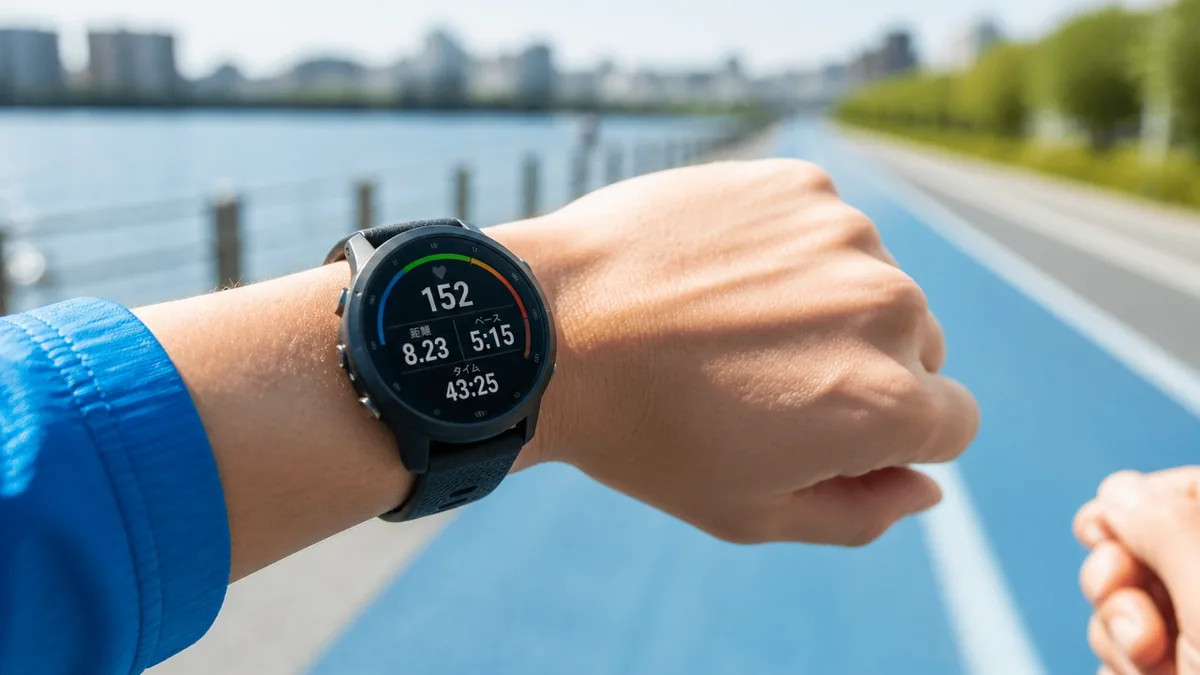
ラン中に表示される画面(トレーニングページ)は、自由に作り替えられます。手順はUPキー長押し>[アクティビティ&アプリ]>[ラン]>[ラン設定]>[トレーニングページ]。ここで分割数とレイアウト、表示するデータ項目、ページの並び順を変えられ、新しいページの追加もできます。
最初のおすすめは、1ページ目を「タイム・距離・ラップペース」の3項目にすることです。現在ペースは1秒ごとに上下して読みにくいので、ラップペース(今のラップの平均ペース)のほうが、ペースを守る目安として使いやすくなります。2ページ目に心拍数と心拍ゾーンを置けば、画面をめくるだけで強度も確認できます。
サブ4を狙う人なら、1ページ目に「ラップペース・平均ペース・距離」、2ページ目に「心拍数・ピッチ」という組み合わせも実用的です。1.2インチの画面は情報を詰め込みすぎると数字が小さくなるため、走りながら一瞬で読めるのは3~4項目が上限と考えておくとよいでしょう。
やりがちなのは、最初から6分割などにして「全部見える画面」を作ってしまうことです。走っている最中は腕を振っているため、画面を見るのは一瞬です。数字が多いほど読み取りに時間がかかり、フォームが崩れる原因にもなります。足りないと感じたら、あとから1項目ずつ足していくほうが失敗しません。
自動ラップは1kmにしてペース感覚を育てる
自動ラップは、決めた距離ごとに自動でラップを記録する機能です。設定場所はUPキー長押し>[アクティビティ&アプリ]>[ラン]>[ラン設定]>[ラップ]で、[自動ラップ]を[距離]にしたうえで取得距離を指定します。[位置]を選ぶと、スタート地点と手動ラップを取った地点を通過するごとにラップが記録されます。
市民ランナーには1kmがおすすめです。1kmごとに時計がラップタイムを表示し、音や振動でも知らせてくれるので、「今の1kmはキロ6分だった」と体の感覚と数字を結びつける練習になります。マラソンのペース表も1km単位で作られているものが多く、レースでの通過タイム確認とも相性がいい設定です。
「フルマラソンを走るけれど、1kmを何分で走ればゴールタイムが何時間になるのか、いまいちピンとこない」——そんな疑問を抱えるランナーは少なくありません。ペース表…
公園の周回コースを走る人なら、[位置]を使うのも手です。スタート地点を通過するたびに1周のラップが記録されるので、周回ごとのタイムの落ち込みがひと目でわかります。皇居や大きな公園の周回コースを走る人には便利な使い方です。
注意したいのは、自動ラップとBACKキーの手動ラップが混在すると記録が読みにくくなることです。インターバル走のように手動でラップを区切る日は、自動ラップをオフにするか、インターバルワークアウト機能を使うほうが後から振り返りやすくなります。
ペースと心拍のアラートで「頑張りすぎ」を防ぐ
アラートは、決めた数値を上回ったり下回ったりしたときに時計が知らせてくれる機能です。公式マニュアルの「アクティビティのアラート」では、1回だけ知らせるイベントアラート、範囲を外れたら知らせる範囲アラート、一定間隔ごとに知らせる繰り返しアラートの3種類が紹介されています。
ランナーが使いやすいのはペースと心拍の範囲アラートです。たとえばジョギングの日にペースの上限と下限を決めておけば、速くなりすぎたときに振動で気づけます。心拍ゾーンを指定するアラートもあり、「今日はゾーン2で走る」と決めた日にゾーンを外れたら知らせてもらう、といった使い方ができます。
ほかにも、距離やタイムの繰り返しアラートは「30分ごとに給水する」「5kmごとにジェルをとる」といったロング走の補給リマインダーとして役立ちます。ケイデンス/ピッチの範囲アラートは、フォーム改善でピッチを意識したい人向けです。
ただし、アラートを何種類も同時に設定すると、ひっきりなしに振動して集中できなくなります。GPSの誤差で現在ペースが一瞬ぶれるだけでも範囲アラートは反応するため、ペースアラートは範囲をやや広めにとるのがコツです。1回のランで使うアラートは1~2種類に絞ると、ストレスなく使い続けられます。
ラン/ウォークアラートは初心者と初フルの強い味方
ランとウォークを交互に繰り返すラン/ウォークアラートは、走り始めたばかりの人や、初めてのフルマラソンで完走を目指す人に向いた機能です。ランのタイムとウォークのタイムを決めておけば、切り替えのタイミングごとにメッセージと音・振動で知らせてくれます。
設定はSTARTキー>ランを選択>UPキー長押し>[ラン設定]>[アラート]>[追加]>[ラン/ウォーク]の順です。たとえば「4分走って1分歩く」のように決めておけば、時計を見続けなくても一定のリズムで練習できます。体力に不安がある初心者が、途中で歩いてしまった自分を責めずに済むのも精神的な利点です。
フルマラソンの後半対策として、30km以降だけ使うという選択肢もありますが、ここには仕様上の制約があります。マニュアルには、ラン/ウォークアラートは「アクティビティのタイマーを開始してから設定を変更することはできません」と書かれています。つまりレースの途中からオンにすることはできません。
また、アラートはオフにするまで毎回のランで作動し続けます。ラン/ウォークの練習期間が終わったら、アクティビティのアラート設定からオフにしておかないと、次のペース走で突然「ウォーク」の合図が出て戸惑うことになります。
心拍ゾーンとVO2 Maxを「使える数字」にするための設定
心拍ゾーンは最大心拍数を入れてから基準を選ぶ
心拍ゾーンは、心拍数の範囲を5段階に分けて運動強度を示す仕組みです。初期状態ではユーザープロフィールをもとに自動で決まり、最大心拍数を自動検出して、その割合でゾーンが設定されます。より正確にしたい場合は、UPキー長押し>[ユーザープロフィール]>[心拍とパワーゾーン]>[心拍]から、最大心拍数と安静時心拍数を入力します。
ゾーンの基準は3種類から選べます。bpm(1分間の拍動数)、%Max(最大心拍数に対する割合)、%HRR(心拍予備量に対する割合=最大心拍数から安静時心拍数を引いた値)です。安静時心拍数が低い人ほど%HRRのほうが体感に合いやすく、同じ年代でも走力差が大きい市民ランナーには選択肢として検討する価値があります。
ゾーン1(最大心拍数の50~60%):リラックスした楽なペース、有酸素性能力の基礎作り
ゾーン2(60~70%):会話は可能、心肺機能向上の基本・回復に適したペース
ゾーン3(70~80%):会話を続けるのが難しい、有酸素性能力の向上
ゾーン4(80~90%):ややきつい、無酸素性能力と閾値の向上
ゾーン5(90~100%):長時間維持できない全速力に近いペース
(出典:Garmin Forerunner 165シリーズ操作マニュアル「心拍ゾーン参考表」)
ジョギング中心の人はゾーン2、ペース走やレースペース練習はゾーン3~4が目安になります。ランニングの心拍数の考え方や年齢別の計算方法については、次の記事でくわしく解説しています。
「ランニング中の心拍数、どのくらいが正しいの?」——GPSウォッチを買ったものの、画面に表示される心拍数の意味がわからず、結局ペースだけ見て走っている。そんなラ…
注意点は、最大心拍数を年齢からの計算式だけで入れると、人によってはゾーンが実際の体感とずれることです。「ゾーン2のはずなのに息が上がる」「ゾーン4でも余裕がある」と感じたら、最大心拍数の設定値を見直すサインだと考えてください。
失敗パターン2:手首の心拍が乱れてゾーン5ばかりになる
光学式心拍計は便利ですが、つけ方ひとつで数字が大きくぶれます。よくあるのが、ゆっくり走っているのにゾーン5が表示される、あるいは坂を上っているのに心拍がほとんど上がらない、というケースです。
失敗:冬の朝、ジョギングなのに走り出しから心拍が高く表示され、アラートが鳴りっぱなし。トレーニング効果の記録も実際より高強度に。
原因:バンドがゆるく本体がずれていた、手首の骨の上にかかっていた、寒さで手首の血流が落ちていた、日焼け止めが残っていた、などが重なった。
対策:公式マニュアルに沿って、①尺骨の突起にかからない位置で、ずれない程度にしっかり締める ②皮膚の汗や汚れを拭き、日焼け止めや虫よけを装着面に塗らない ③センサーアイコンが点滅から点灯に変わるまで待つ ④5~10分のウォームアップを行い、寒い日は屋内で済ませる。
この対処法は公式マニュアルの「心拍データが不規則な値を示す場合の対処法」にまとめられています。とくに冬場は、走り始めの数分だけ数値が不安定になることがあるため、ウォームアップ込みで様子を見るのが現実的です。
それでも数字が安定しない人や、インターバル走のように心拍が急に上下する練習で正確さを求める人は、別売の胸ベルト型ハートレートセンサーとペアリングする方法もあります。マニュアルの「ワイヤレスセンサーをペアリングする」に手順があり、165はセンサーと接続して使えます。
VO2 Maxは「最大心拍数の70%以上で10分以上」走らないと出ない
VO2 Max(最大酸素摂取量)は、持久力の目安となる数値で、165では光学式心拍計の計測とランのデータから推定されます。公式マニュアルの「ランニングVO2 Maxを測定する」によると、測定には屋外で最大心拍数の70%以上の心拍数に達する強度で、10分以上走ってデータを保存する必要があります。
つまり、ウォーキング中心の日や、ゆっくりすぎるジョグだけでは数値が出ないことがあります。はじめて使う人は、最初の1週間のうちに一度、ややしっかりめのペースで10分以上走る日をつくると、VO2 Maxと、そこから算出される機能が使えるようになります。
マニュアルには「初めて測定したVO2 Maxは不正確な場合があります」とも書かれており、ランを複数回こなして時計に自分の走りを学習させることで精度が上がります。ユーザープロフィールと最大心拍数を正しく入れておくことも、精度向上の条件として挙げられています。
注意したいのは、トレイルランやウルトラのように、坂や長時間で心拍と速度の関係が崩れる走りです。これらはVO2 Maxの推定を下げる方向に働きやすいため、マニュアルでもアクティビティ設定でVO2 Maxの記録を無効にできると案内しています。山を走る人は、トレイルランのアクティビティで記録をオフにしておくと数値のぶれを防げます。
予想タイムは「目標」ではなく「現在地」として読む
VO2 Maxとトレーニング履歴から、5km・10km・ハーフ・フルの予想タイムも表示されます。ウォッチフェイスでUPキーかDOWNキーを押してパフォーマンスウィジェットを表示し、STARTキーで詳細に入ると確認できます。数週間分のデータが蓄積されるほど精度が上がる仕組みです。
ここで押さえておきたいのが、予想タイムはあくまで「今の心肺機能なら理論上このくらい」という目安だという点です。とくにフルマラソンの予想は、30km以降の脚づくりや補給、当日の気温が反映されないため、走り込みが足りない段階では実際のタイムより速く出やすい傾向があります。
実は、予想タイムがいちばん役に立つのは「フルの数字」ではなく「5kmと10kmの数字の推移」です。短い距離ほど心肺機能との相関が強く、練習の成果がはっきり表れます。フルの予想は月1回眺める程度にして、週ごとの5km予想の上下で調子を判断すると、数字に振り回されずに済みます。
予想タイムが当たらない理由と、VDOTなど別の物差しで補正する方法は、次の記事で掘り下げています。
ガーミンやApple Watchに表示される「VO2max」と、それを元にした「予想タイム」。レースに一度も出ていないのに、自分のフルマラソン完走タイムが数字で…
練習メニューを時計に任せたい人向けのトレーニング機能
今日のおすすめワークアウトは「迷ったらこれ」で使う
ランのアクティビティを選ぶと、その日のおすすめワークアウトが表示されます。これは、トレーニングの習慣やリカバリータイム、VO2 Maxの値をもとに自動で更新される練習メニューです。公式マニュアルによると、表示にはあらかじめVO2 Maxの測定が必要です。
使い方は、STARTキー>[ラン]で表示されるおすすめワークアウトをDOWNキーでスクロールしてステップや効果を確認し、STARTキー>[ワークアウト開始]を選ぶだけです。[その他の提案]を選べば、この先1週間分のおすすめも確認できます。ペースの目安が画面に出るので、練習メニューを自分で組み立てるのが苦手な人でも、その日にやるべき強度がわかります。
とくに向いているのは、週3回程度走っていて「毎回同じペースのジョグになってしまう」人です。おすすめワークアウトはベース・テンポ・インターバルなどを織り交ぜて提案してくるため、自然と練習に強弱がつきます。
一方で、提案はあくまで時計が集めたデータからの推定なので、仕事の疲れや脚の張りまでは読み取れません。脚が重い日に高強度のメニューが出ても、無理に従う必要はありません。[キャンセル]してジョグに切り替えたり、翌日に回したりする柔軟さが、故障せずに続けるコツです。
インターバルは時計で作ればラップ操作が要らない
インターバル走は、時計のインターバルワークアウト機能を使うと、ラップボタンを押す手間なく実行できます。手順は、STARTキー>アクティビティを選択>UPキー>[トレーニング]>[インターバル]>STARTキー>[編集]。[トレーニングステップ]で疾走区間の距離か時間、[休息]でつなぎの距離か時間、[リピート]で繰り返し回数を設定し、必要ならウォームアップもオンにします。
たとえば「1kmを5本、つなぎ2分」のようなメニューを登録しておけば、走り出してから時計が区間の切り替えを知らせてくれるので、ペースと呼吸に集中できます。トラックではなく河川敷や公園でインターバルをする人ほど、距離を区切る手間がなくなる効果は大きいはずです。
もっと複雑なメニューを組みたいときは、Garmin Connectアプリでワークアウトを作成して時計に転送する方法もあります。ウォームアップ、ペース走、クールダウンを1本にまとめたメニューも作れるので、ポイント練習の日に活用しましょう。インターバル走の基本的なペース設定やメニューの組み方は、別記事にまとめています。

「毎日ジョグしているのにタイムが伸びない」「サブ4を目指したいけど何を変えればいいかわからない」――そんな壁にぶつかったランナーに最初に試してほしいのが、インタ…
注意点として、インターバルの設定値が今の走力より速すぎると、2本目以降で大きく失速し、残りの本数がつらいだけの練習になります。最初は予想タイムや最近のレース結果から少し余裕のある設定で始め、全本数を同じペースでそろえることを目標にしてください。
PaceProはレース本番のペース配分を時計に覚えさせる機能
PaceProは、レースやコースに合わせて作ったペースプランをもとに、区間ごとの目標ペースを時計が案内してくれる機能です。公式マニュアルの「PaceProトレーニングを実行する」では、あらかじめGarmin ConnectからPaceProプランをダウンロードしてから使う流れが案内されています。
実行時は、STARTキー>屋外ランを選択>UPキー長押し>[トレーニング]>[PaceProプラン]からプランを選び、[プランを承認]で開始します。走行中は、ラップ区間内の目標ペースと現在のペース、区間の通過距離と残り距離、目標に対して何秒先行・遅延しているかが表示されます。
フルマラソンでありがちな「前半の突っ込みすぎ」を防ぐのに向いており、区間ごとの先行・遅延タイムが数字で見えるため、貯金を作ろうとして飛ばしすぎる失敗に気づきやすくなります。開始前にスプリットや高度グラフ、地図を確認できるので、坂の位置を頭に入れてから走り出せるのも利点です。大会のコースデータが用意されていれば、事前の距離走で一度試しておくと本番で慌てません。
デメリットは、GPSの誤差で時計の距離とレースの距離表示が少しずつずれることです。後半になるほど「時計ではもう30kmなのに、看板はまだ手前」ということが起こります。PaceProの数字は目安にとどめ、実際の距離表示と先行・遅延タイムの両方を見ながら判断するのが現実的な使い方です。
レースを登録すればカウントダウンとおすすめメニューが連動する
目標の大会がある人は、Garmin Connectのカレンダーにレースを登録しておきましょう。公式マニュアルの「レースに向けてトレーニングする」によると、スマートフォンかPCのGarmin Connectでイベントの日にレースを追加し、時計を同期すると、プライマリレースウィジェットで次のレースまでのカウントダウンが表示されます。
レースを登録すると、おすすめワークアウトもそのレースに向けた内容になります。ただし、表示には心拍計を使って最低1回屋外ランを実行しておく必要があるとマニュアルに書かれています。
走り始めて3か月以内の人:ラン/ウォークアラートと自動ラップ1kmだけで十分。数字に慣れることを優先します。
初フル完走を目指す人:レースを登録して、おすすめワークアウトのベース走を中心に。30km前後の距離走で補給アラートを試します。
サブ4を狙う人:インターバルワークアウトとPaceProを組み合わせ、週1回のポイント練習を時計で管理します。
ダイエット目的の人:心拍ゾーン2のアラートで、会話できる強度を長く続ける練習に集中します。
注意点として、大会が複数ある場合はどれをプライマリ(本命)にするかを決めておく必要があります。本命でないレースをプライマリにしていると、おすすめワークアウトの調整がそちらに寄ってしまうため、登録後に設定を見直しておきましょう。
走らない日こそ差がつく?睡眠・HRV・Body Battery・Suicaの活用法
モーニングレポートで「今日走るか」を決める
165には、毎朝その日の天気や睡眠、HRVステータスなどを設定した起床時刻に合わせて知らせるモーニングレポートがあります。表示はウォッチフェイスでDOWNキーを押すだけです。表示する項目は、マニュアルの「モーニングレポートをカスタマイズする」から変更できます。
ランナーにとっての使いどころは、朝ランの前に「今日は予定どおり走るか、軽めにするか」を決める材料にすることです。睡眠スコアが低く、Body Batteryの回復も少ない朝は、ポイント練習をジョグに差し替える、といった判断がしやすくなります。
意外と知られていないけれど、165の使い方でいちばん差がつくのは「走っている時間」ではなく「寝ている時間」です。HRVステータスもBody Batteryも睡眠中のデータが土台になっていて、夜に外していると翌朝の判断材料がそろいません。練習の質を上げたいなら、まず寝るときもつけることから始めてください。
注意したいのは、レポートの数字を「走ってはいけない日」の判定として使いすぎないことです。数値は体調の傾向をつかむための目安であり、医療機器の診断ではありません。体調に不安があるときは、数字にかかわらず無理をしない判断を優先してください。
HRVステータスは3週間つけて寝てから本番
HRVステータスは、睡眠中の光学式心拍計の測定値から心拍変動(HRV)を分析し、7日間の平均が自分のベースラインの範囲内かどうかを表示する機能です。公式マニュアルの「HRVステータス」によると、表示されるには3週間分の安定した睡眠データが必要です。
ステータスは「バランス」「アンバランス」「低」「悪い」「ステータスなし」の区分で示されます。バランスはトレーニングとリカバリーのバランスが良い兆候、アンバランスや低は疲労や回復の必要性、高いストレスなどの兆候を示すと説明されています。「ステータスなし」は、7日間の平均値を出すためのデータが不足している状態です。
活用法としては、練習量を増やした週にステータスがバランスから外れていないかを見ることです。距離を伸ばしている時期にアンバランスや低が続くなら、1週間だけ練習量を落とす「回復週」を入れるタイミングの目安になります。
デメリットは、使い始めてから3週間は何も表示されないことです。買ってすぐは「ステータスなし」が続くため、壊れているのかと心配になる人もいますが、仕様どおりです。HRVの値は性別や年齢、フィットネスレベルで大きく異なるので、他人の数値と比べず、自分の推移だけを見るようにしましょう。
Body Batteryとリカバリータイムで練習の間隔を決める
Body Batteryは、体のエネルギー残量をイメージした指標で、165のウィジェットから確認できます。睡眠で充電され、運動やストレスで減っていく、と捉えるとわかりやすい指標です。あわせてランのあとにはリカバリータイムが表示され、次のハードな練習までに必要な回復時間の目安がわかります。
市民ランナーの使い方としては、ポイント練習の翌日にリカバリータイムがまだ多く残っていたら、その日は休養かジョグにする、という判断基準にするのがシンプルです。週末にロング走、平日に1回スピード練習というリズムの人なら、ロング走後のリカバリータイムを見て平日の練習日を調整できます。
ランニング以外の生活面では、Body Batteryの減り方から、飲み会の翌日や残業続きの週にどれだけ回復が遅れているかが見えてきます。数字として見えることで、「今週は睡眠を優先しよう」と行動を変えるきっかけになります。
注意点は、光学式心拍計をオフにしていると、週間運動量(高強度運動)や消費カロリーが計測されないことです。バッテリー節約のために心拍計を切ると、これらの指標も使えなくなるので、よく使う機能とのバランスで判断してください。
Suicaを入れれば「手ぶらラン」ができる
165はGarmin PayとSuicaに対応しています。セットアップはGarmin Connectアプリの[詳細]>[Garmin Pay]>[開始]から画面の指示に従って行い、交通系ICカードや対応する銀行カードを登録します。登録すると、時計をかざすだけで改札の通過や買い物ができるようになります。
ランナーにとっての利点は、財布もスマホも持たずに走れることです。片道だけ走って電車で帰る「帰宅ラン」や、ロング走の途中でコンビニに寄って補給食や飲み物を買う場面で、ポケットの荷物を減らせます。Suicaへのチャージは、アプリの[Garmin Pay]>チャージするカードを選択>[チャージする]から行えます。
注意したいのは、マニュアルに「NFCモードでは、交通系ICカードにチャージ(入金)することはできません」と明記されている点です。また、交通機関を利用する前にチャージ残額を確認するよう案内されています。改札で残高不足になると、手ぶらランでは現金で精算する手段がありません。チャージ残額通知を設定しておくと安心です。
もう1つ、時計を初期化する[データ削除と設定リセット]を実行すると、登録済みのGarmin Payウォレットは削除されます。リセットをする前には、Suicaの残高や再登録の手順を確認しておきましょう。
ガーミン165使い方で困ったときのバッテリー対策と今から買う人の選択肢
バッテリーはGPSモードで約19時間、設定次第で差が出る
Forerunner 165のバッテリー稼働時間は、公式マニュアルの「バッテリー稼働時間」によると、スマートウォッチモードで約11日間、GPSモードで約19時間です。ただし、この数字は受信する衛星システムや音楽再生の有無で大きく変わります。
| モード | 稼働時間(公式値) | 5時間のフル換算 |
|---|---|---|
| UltraTracモード | 約25時間 | 約5回分 |
| GPSモード | 約19時間 | 約3回分 |
| マルチGNSSモード | 約17時間 | 約3回分 |
| GPS+音楽再生 | 約7時間 | 約1回分 |
| マルチGNSS+音楽再生 | 約6.5時間 | 約1回分 |
ランニングスタイル調べ(稼働時間はGarmin公式マニュアルの標準値。フル換算は5時間でゴールする場合の目安として編集部で計算)
表を見るとわかるように、フルマラソンをGPSモードで走るだけなら余裕がありますが、音楽を再生しながらだと約7時間まで縮みます。6時間近くかけて完走を目指す人が、音楽とマルチGNSSを同時に使うと、ゴール直前で電池切れになるおそれがあります。
電池を持たせる設定は、マニュアルの「バッテリーの稼働時間を長くするには」にまとまっています。ランナーに効くのは、ディスプレイの[常に表示]をオフにする、輝度を下げる、パワー管理の[バッテリー節約]をオンにする、秒針のないウォッチフェイスを使う、使わない日の血中酸素の自動測定をオフにする、といった設定です。GPS設定はUPキー長押し>[アクティビティ&アプリ]>[ラン]>[ラン設定]>[GPS]で、ビルの少ない郊外なら[GPS]、都心のビル街なら精度重視の[マルチGNSS]と使い分けると、電池と精度のバランスがとれます。
固まったときの再起動と、リセットの使い分け
操作を受け付けなくなったときは、まず再起動を試します。公式マニュアルの「デバイスを再起動する」によると、電源が切れるまでLIGHTキーを長押しし、再度LIGHTキーを1秒間長押しして電源を入れます。なお、マニュアルには再起動によりデータや設定が消去される場合があるとの注意書きもあるため、日ごろからこまめにアプリと同期しておくことが大切です。
それでも改善しない場合や、設定を最初からやり直したいときはリセットを使います。ウォッチフェイスでUPキー長押し>[システム]>[リセット]を選ぶと、4つの選択肢が出ます。[設定リセット]は全設定を工場出荷状態に戻すもので、アクティビティデータと音楽データは残ります。[全アクティビティ削除]は記録だけを消し、[合計リセット]は合計距離と合計タイムをリセットします。[データ削除と設定リセット]はすべてを消去し、Garmin Payのウォレットや音楽データも削除されます。
人に譲る・売るときは[データ削除と設定リセット]、自分で使い続けるけれど設定だけ整理したいときは[設定リセット]、と使い分けると迷いません。
- ☐ スマホとつながらない:アプリからペアリングし直したか(Bluetooth設定画面からではない)
- ☐ GPSがつかまらない:上空の開けた場所で静止し、30~60秒待ったか
- ☐ 心拍がおかしい:尺骨の突起を避けて締め直し、装着面を拭いたか
- ☐ 電池の減りが早い:常に表示・輝度・音楽再生・マルチGNSSを見直したか
- ☐ 画面が固まった:LIGHTキー長押しで再起動したか
- ☐ リセット前:Garmin Connectへの同期とSuica残高の確認を済ませたか
注意点として、リセット前には必ずGarmin Connectアカウントへの同期を済ませてください。マニュアルでも、リセットの前に必要なデータを同期するよう案内されています。
ソフトウェア更新で機能と不具合が変わることもある
165はGarmin Connectアプリと同期するだけで、更新ソフトウェアが自動で送られてくる仕組みです。公式マニュアルでも、ソフトウェアには、セキュリティやプライバシー、機能の変更や向上が含まれるとして、常に最新の状態にするよう案内しています。
「最近GPSの距離がおかしい」「特定の画面で固まる」といった症状は、更新で改善されることがあります。不具合を疑ったら、まずアプリで手動同期をして、更新が来ていないかを確認するのが近道です。Wi-Fiに接続できるモデルでは、Wi-Fi経由でも更新を受け取れます。
一方で、大会の前日や当日の朝に大きな更新を入れるのはおすすめしません。更新直後は設定の表示場所が変わったり、再ペアリングが必要になったりすることがあるためです。レース週は更新を控え、落ち着いてから適用するくらいの慎重さでちょうどいいと考えてください。
更新で機能が増えても、使いこなせなければ意味がありません。新機能が追加されたら、マニュアルの該当ページで仕様を確認し、自分の練習に必要かどうかを判断してから取り入れるのが、時計に振り回されないコツです。
165は販売終了、今から買うなら後継のForerunner 170も比較
最後に、これから購入を考えている人へ。Garmin日本公式サイトの製品ページでは、Forerunner 165は「販売終了」と表示されています。165は2024年2月29日に発売され、メーカー希望小売価格は165が39,800円、165 Musicが44,800円でした。後継として、2026年5月28日にForerunner 170とForerunner 70が発売されています。
| 項目 | Forerunner 165 | Forerunner 170 | Forerunner 70 |
|---|---|---|---|
| 価格(税込) | 39,800円(販売終了) | 47,800円 | 39,800円 |
| 重量 | 39g | 41g | 40g |
| スマートウォッチ | 約11日間 | 約10日間 | 約13日間 |
| GPSモード | 約19時間 | 約20時間 | 約23時間 |
| Music版 | 44,800円(販売終了) | 55,800円 | なし |
出典:Garmin日本公式プレスリリース(165は発売時のメーカー希望小売価格)
170はディスプレイが165と同じ1.2インチAMOLEDで、プレスリリースでは初心者用のGarminコーチやクイックワークアウトといった、走り始めたばかりの人を支える機能が打ち出されています。165の操作に慣れた人が見ても違和感の少ない構成で、この記事で紹介したボタンの考え方やトレーニング機能の使い方も参考になるはずです。
すでに165を持っている人は、買い替えを急ぐ必要はありません。この記事の設定を一通り使いこなしてから、足りない機能があるかどうかで判断すれば十分です。一方、これから初めてのGPSウォッチを選ぶなら、在庫限りの165を探すより、現行モデルの170を基準に比べるほうが、サポートやアクセサリーの面でも安心です。
165と同じ1.2インチAMOLEDに初心者用コーチを加えた後継機なら、これから始める人の1台目にこれ▼
ガーミンの各モデルの違いを地図やマイクの有無まで含めて比べたい人は、次の記事も参考にしてください。

ガーミンのランニングウォッチを買おうと価格ページを開いた瞬間、Forerunner 70、170、265、570、970……と数字が並んでいて、どれが自分に合う…
まとめ
今日のランでは、まずUPキーを長押しして自動ラップを1kmに設定し、GPSの受信を待ってからSTARTを押してみてください。1km目の通知が振動で届いた瞬間から、165はあなたのペースを教えてくれる相棒になります。
※機能や価格は記事作成時点の公式情報にもとづきます。最新情報は公式サイトでご確認ください。






コメント