



本記事にはプロモーション(広告)が含まれています
朝ランの途中、腕のガーミンがブルッと震えたのに画面には何も出ない。家族からのLINEに気づかず、帰宅してから「さっき連絡したのに」と言われる。ガーミンを使い始めたランナーが最初につまずくのが、このLINE通知まわりです。
先に結論をお伝えすると、ガーミンのLINE通知が来ない原因の大半はウォッチではなくスマホ側にあります。ガーミンはスマホに届いた通知をBluetoothで受け取って表示する「画面」にすぎず、iPhoneなら「通知センター」と「プレビューを表示」、Androidなら「Garmin Connectのアプリ通知」と省電力設定が分かれ道です。そして返信については、iPhoneとAndroidで使える機能がはっきり違います。
この記事では、Garmin公式サポートとLINEヘルプセンターの記載をもとに、iPhone・Android別の設定手順、届いているのに振動しないときのウォッチ側の見直し方、返信できる条件、ランナーならではの通知の使い分けまで順番に整理します。最後に、LINE通知を快適に使える現行モデルの選び方も紹介します。
・ガーミンのLINE通知が「来ない」「内容が出ない」原因の見つけ方
・iPhone/Android別に必ずオンにすべき設定項目
・LINEに返信できる条件と、できないケース
・ラン中・レース中の通知の使い分けと、通知に強い現行モデル
ガーミンライン通知の仕組み|腕時計は「受け取るだけ」の画面です
通知を出しているのはスマホ、ガーミンは表示係
まず押さえたいのは、ガーミン単体ではLINEを受信していないという点です。LINEのメッセージはスマホのLINEアプリに届き、スマホが出した通知をGarmin Connectアプリ経由でウォッチに転送する仕組みになっています。Garmin公式サポートも、スマート通知は「ペアリングしたスマートフォン、Garminデバイス、Garminアプリの3か所で設定が必要」と説明しています。
つまり、スマホのロック画面にLINE通知が出ていない状態では、ガーミンに届くはずがありません。トラブルが起きたときは、ウォッチを初期化する前に「スマホ単体でLINE通知が出ているか」を確認するのが近道です。ここで出ていなければ原因はLINEアプリかスマホのOS設定、出ているのにウォッチに来なければ転送経路(BluetoothやGarmin Connect)に絞れます。
注意したいのは、ウォッチ側のリセットや再ペアリングを最初にやってしまうパターンです。再ペアリングすると睡眠や心拍の同期が途切れたり、ウォッチフェイスの設定をやり直したりと手間が増えます。原因の大半がスマホ側にある以上、順番を間違えると時間だけが減っていきます。
届くための3つの条件はBluetooth・アプリ・通知許可
LINE通知がガーミンに表示されるには、少なくとも3つの条件が同時にそろっている必要があります。1つ目はウォッチとスマホがBluetoothで接続されていること、2つ目はGarmin Connectアプリがスマホ上で動いていること、3つ目はスマホのOSがLINEの通知を外部デバイスへ渡す許可を出していることです。
Garmin公式の英語版FAQでは、ウォッチ側でもBluetoothを有効にしておく必要があると明記されています。ランニング中にスマホを家に置いて走る人は、そもそも接続が切れているので通知は届きません。ポーチやアームバンドにスマホを入れて走る人だけが、ラン中にLINE通知を受け取れるわけです。
逆に言えば、スマホを持たずに走る日は通知の心配がいりません。「ガーミンがあればスマホなしでLINEが見られる」と期待して買うと、ここでがっかりすることになります。ガーミンのスマート通知は、あくまでスマホを持ち歩く前提の機能だと理解しておきましょう。
LINEは「アプリ通知」扱いで、電話やSMSとは別の枠
ガーミンのウォッチ設定では、通知が「着信」「テキスト」「アプリ」のように種類別に扱われる機種があります。LINEはこのうち「アプリ」側の通知です。電話の着信はバイブが鳴るのにLINEだけ振動しない、という相談が多いのは、この枠の違いが原因になっているケースがあるからです。
Garmin公式サポートによると、多くのウォッチでは通知のアラートを「着信のみ」「着信とテキスト」のように絞れて、その場合は指定した種類の通知だけが振動や音で知らせてくれます。それ以外の通知は通知ウィジェットには届くものの、アラートは出ません。LINEが届いているのに気づけないのは、まさにこの状態です。
この仕組みを知っておくと、電話は鳴らしてLINEは後で確認、という使い分けもできます。ただし設定メニューの名前や場所は機種で違うので、自分のモデルの操作マニュアルで「通知とアラート」の項目を一度確認しておくと迷いません。詳しい見直し方は後半のウォッチ側設定の章で整理します。
iPhoneで届かない人が見直す3つのスイッチ
「通知を許可」「通知センター」「プレビュー」の3点セット
iPhoneユーザーがまず確認すべきは、iPhoneの設定アプリ内にあるLINEの通知設定です。Garmin公式サポート(iOS 16以降が対象)では、Bluetoothデバイスへ通知を転送するためにApple®が指定する設定として、次の3つを挙げています。「通知を許可」がオン、「通知センター」にチェック、「プレビューを表示」が「常に(デフォルト)」または「ロックされていない時」です。
この3つのうち1つでも外れていると、ガーミンにLINE通知は来ません。特に見落としやすいのが「通知センター」で、ロック画面やバナーの見た目を整理するためにオフにしている人がいます。Garmin公式も「通知センターのチェックを外すとGarminデバイスに表示されない」と注意書きを入れています。
確認の手順は、iPhoneの「設定」→「通知」→アプリ一覧から「LINE」をタップ、の順です。ここで3点がそろっていれば、iPhone側のLINE設定は合格です。複数のアプリ(メール、カレンダーなど)もガーミンで受け取りたい場合は、アプリごとに同じ確認を繰り返す必要があります。
- Step1: 設定→通知→LINEで「通知を許可」をオン、「通知センター」にチェック
- Step2: 同じ画面で「プレビューを表示」を「常に」か「ロックされていない時」にする
- Step3: 設定→Bluetooth→ガーミンの「i」→「システム通知を共有」をオン
- Step4: LINEアプリのホーム→設定→通知で「通知」をオン
見落としがちなBluetoothの「システム通知を共有」
もう1か所、iPhone側で確認しておきたいのがBluetooth設定です。Garmin公式の英語版FAQ(iOS 18.2以降を前提)では、設定アプリの「Bluetooth」から接続中のガーミンの横にある「i」マークをタップし、「システム通知を共有」をオンにする手順が案内されています。
この項目は、iOSのアップデートやガーミンの再ペアリングのタイミングで状態が変わることがあるため、「前は届いていたのに急に来なくなった」ときほど見直す価値があります。LINEだけでなくメールも電話も全部来なくなった、という症状なら、個別アプリの設定よりこちらを疑うほうが早いでしょう。
あわせて、iPhoneの「集中モード」も要注意です。Garmin公式は、集中モードが有効だとガーミンへのポップアップ通知が止まる場合があり、通知ウィジェットには残ることがあると説明しています。睡眠用の集中モードを朝まで設定したまま早朝ランに出ると、LINEが来ても振動しないという状態になります。
LINEアプリ側と端末側、両方の「オン」が必要
見落とされがちなのが、LINEアプリ自体の通知設定です。LINEヘルプセンターは、iPhoneで通知を正常に使うには「LINEアプリと端末の両方で通知設定する必要がある」と案内しています。LINEアプリ内の手順は、ホーム→設定→通知と進み、「通知」をオンにするだけです。
ここがオフだと、iPhoneのOS側でいくら許可を出してもLINEは通知を作らないため、ガーミンにも何も届きません。また、特定のトークルームだけ通知をオフにしている場合、そのトークの新着は当然ウォッチにも来ません。ランニング仲間のグループLINEは来るのに家族からのLINEが来ない、といった症状なら、トークルーム上部のメニューで通知オン・オフを確認してみてください。
LINEには「1時間停止」「午前8時まで停止」といった一時的なミュート機能もあります。夜にミュートして、そのまま朝ランに出ると通知は来ません。朝ランの前にLINEのミュート状態を確認する習慣をつけておくと、このパターンは防げます。
職場でスマホを机に置くから、とiPhoneの「プレビューを表示」を「しない」に変えた途端、ガーミンにLINEが一切来なくなるケースがあります。原因は、プレビューが「しない」だとAppleの仕様上Bluetoothデバイスへ通知が渡らないこと。対策は、プレビューを「ロックされていない時」に戻すこと。ロック中の画面には内容が出ないので、覗き見対策とガーミン通知を両立できます。
ロック画面には出さず、ガーミンだけに表示する方法
「スマホのロック画面にLINEの内容が出るのは困るけれど、ガーミンでは読みたい」という人向けの設定もあります。Garmin公式サポートによると、iPhoneの「設定」→「通知」→「LINE」で「ロック画面」のチェックだけを外すと、iPhoneのロック画面には表示せず、ガーミンにだけ通知を表示できます。
このとき「通知センター」のチェックは外さないのがポイントです。ロック画面と通知センターは似た項目に見えますが、ガーミンへの転送に必要なのは通知センターのほう。ここを取り違えると、ロック画面もガーミンもどちらも無表示という状態になります。
この設定は、ジムやランニングステーションのロッカーにスマホを入れて、ウォッチだけ見たいときにも便利です。ただしiPhoneの画面を点けても新着が目に入りにくくなるため、ガーミンを外している時間帯にLINEを見落としやすくなるという副作用があります。自分の生活で「通知を見る場所」がどこなのかを考えてから選びましょう。
Androidは「Garmin Connect」と省電力が分かれ道
Garmin Connectの「アプリ通知」でLINEを選ぶ
Androidの場合、どのアプリの通知をガーミンへ送るかは、Garmin Connectアプリの中で選びます。Garmin公式サポートの手順は、Garmin Connectを開く→右下の「詳細」→「設定」→「通知」→「アプリ通知」です。ここでスマート通知をまとめてオン・オフするか、アプリごとに個別に選べます。
iPhoneがOS側の設定に強く依存するのに対し、AndroidはGarmin Connect側でLINEだけオン、ほかのアプリはオフ、という細かい調整がしやすいのが特徴です。ゲームやショッピングアプリの通知でウォッチが頻繁に震えて困っている人は、ここでLINEと電話だけに絞ると、ラン中の集中力が保ちやすくなります。
ただし、Garmin Connectの一覧にLINEが出てこない、あるいはオンにしても届かない場合は、次に紹介する「通知へのアクセス」や権限が外れている可能性があります。一覧でオンにしただけで安心せず、実際にテスト送信して確かめてください。家族や自分の別アカウントからスタンプを1つ送ってもらうのが手っ取り早い確認方法です。
「通知へのアクセス」と権限がオフだと何も届かない
Garmin公式の英語版FAQでは、Androidでスマート通知を使うにはGarmin Connectの「通知へのアクセス(Notification Access)」が有効になっている必要があると書かれています。これはAndroidが、ほかのアプリの通知を読み取る権限をGarmin Connectに渡しているかどうかを示す設定です。
さらに、スマホの「設定」→「アプリ」→「Garmin Connect」→「権限」で、SMS・連絡先・電話に関する権限がオフになっていないかも確認するよう案内されています。LINEの通知だけなら直接関係しない権限もありますが、着信や連絡先の表示とセットで不具合が出ることがあるため、通知関連はまとめてオンにしておくのが無難です。
よくあるのが、スマホの機種変更やデータ移行のあとに権限がリセットされているケースです。旧スマホでは問題なく届いていたのに新スマホで来ないなら、まずGarmin Connectの権限画面を開いてみてください。Androidはメーカーによってメニュー名が微妙に違うので、分からなければスマホの取扱説明書で「通知へのアクセス」を検索すると早いです。
バッテリー最適化がGarmin Connectを眠らせる
Androidで最も厄介なのが省電力機能です。Garmin公式は、アプリのバッテリー最適化がスマート通知をガーミンに届かなくする原因になると明記しています。Garmin Connectが裏で止められると、LINE通知は数分遅れて届いたり、まとめて届いたり、まったく来なかったりします。
対策は、スマホの設定でGarmin Connectをバッテリー最適化の対象外にすることです。Huaweiのスマートフォンでは「バッテリー」→「アプリ起動」でGarmin Connectの「自動管理」を無効にし、バックグラウンドでの実行を許可する手順が公式サポートに載っています。OPPOについても、メーカー側のFAQが案内されています。
ただし、最適化を外すとスマホのバッテリー消費がわずかに増える可能性があります。ロングランやフルマラソンでスマホの電池を温存したい人は、レース当日だけ機内モードにするなど、場面に応じて使い分けるのが現実的です。「通知を確実に受けたい日」と「電池を守りたい日」を分けて考えると、設定で迷いにくくなります。
- ☐ LINEアプリの設定→通知→「LINEのすべての通知」がオン
- ☐ LINEの「メッセージ通知」→「通知の表示」がオン
- ☐ Garmin Connectの「アプリ通知」でLINEがオン
- ☐ Garmin Connectの「通知へのアクセス」が有効
- ☐ Garmin Connectがバッテリー最適化の対象外
- ☐ LINEがセキュアフォルダの中に入っていない
セキュアフォルダ・常駐通知は仕様上届かない
設定をすべて見直しても届かないなら、仕様上の制限に当たっている可能性があります。Garmin公式サポートは、Samsungの「セキュアフォルダ」内にインストールしたアプリの通知はガーミンに表示できないと説明しています。仕事用とプライベート用でLINEを分けるためにセキュアフォルダを使っている場合、フォルダ内のLINEの通知はウォッチに届きません。
また、リマインダーのような「常駐通知(消えない通知)」もガーミンには転送されない仕様です。LINE本体の通知には基本的に関係ありませんが、「通知がスマホにずっと残っているのにウォッチに来ない」という場合はこれに該当しているかもしれません。
こうした仕様の壁は、設定をいくら触っても解決しません。どうしても必要なら、Garmin Connectと通知を受けたいLINEをセキュアフォルダの外にインストールし直すのが公式の案内です。ただし会社の管理ルールでフォルダ内利用が決まっている場合もあるので、仕事用アカウントの扱いは職場のルールを優先してください。
届いているのに振動しない?ウォッチ側の設定を疑う順番
「着信のみ」設定がLINEを黙らせている
通知ウィジェットを開くとLINEは届いているのに、受信時に振動しない。この症状はスマホ側ではなくウォッチ側の設定が原因です。Garmin公式サポートによれば、多くのウォッチでは通知のアラートを「着信のみ」「着信とテキスト」などに絞れて、その場合はLINEのようなアプリ通知は振動も音も出ません。
集中モードのないウォッチでは、ウォッチの「設定」→「ワイヤレス接続」または「通知とアラート」→「通知」または「スマート通知」と進み、「通常時(アクティビティ中以外)」「アクティビティ中」のそれぞれを「すべて表示」に変えるのが公式の案内です。Garmin Connectアプリの「デバイス設定」からも同様に変更できます。
ただ、すべて表示にするとLINE以外のアプリ通知でも振動するようになります。前章のAndroidの方法でLINEと電話だけに絞っておけば、「全部表示」でもうるさくなりません。iPhoneの場合は、ガーミンで受け取りたくないアプリの「通知センター」をオフにして間引く方法があります。
大会の前夜に「アクティビティ中」の通知をオフにして、そのまま翌週の平日ランへ。帰宅後、子どもの学校からの連絡網LINEに半日気づかなかった——というのは起こりがちな失敗です。原因は、アクティビティ中の設定が大会用のまま残っていたこと。対策は、レース用の設定変更をしたらGarmin Connectの「デバイス設定」をスクリーンショットしておき、レース翌日に元の状態へ戻すこと。「戻す日」をカレンダーに入れておくと確実です。
集中モードと睡眠中の設定がアラートを止める
新しめのガーミンには「集中モード」があり、アクティビティ中や睡眠時間などのモードごとに通知の扱いを変えられます。Garmin公式サポートでは、MENUキー長押し→「ウォッチの設定」→「集中モード」→対象のモード→「通知とアラート」→「スマート通知」から、着信・テキスト・アプリの種類ごとにステータス、トーン、バイブレーションを設定する手順が紹介されています。
ここで「アプリ」のステータスがオフになっていると、そのモード中はLINEが来てもウォッチは反応しません。たとえば睡眠モードの時間帯を「5時まで」にしていて、4時半に起きて朝ランに出ると、走り始めの30分はLINEが鳴らないということが起こりえます。
集中モードは、うまく使えば睡眠中の不要な振動を防げる便利な機能です。無理にすべてオンにする必要はありません。「走るとき」「寝るとき」「仕事中」の3つの場面で、LINEに反応してほしいかどうかを一度決めてから設定すると、あとから「なぜ鳴らなかったのか」と悩まずに済みます。
アプリ別ブロックに対応する機種は限られる
一部の新しいウォッチでは、スマホ側の設定に関係なく、ウォッチ単体でアプリごとの通知を許可・ブロックできます。Garmin公式サポートの対応ウォッチ一覧には、Forerunner 70、Forerunner 170、Forerunner 570、Forerunner 970、vívoactive 6、Venu 4、fēnix 8などが並んでいます。
手順は「設定」→「通知とアラート」→「スマート通知」→「アプリ」→「接続されているアプリ」から、LINEを選んでステータスを「許可」または「オン」にするだけです。ここでLINEがブロックになっていると、スマホ側の設定が完璧でもウォッチには出ません。
非対応の機種では、アプリごとの個別設定ではなくスマート通知全体のオン・オフしかできません。古いモデルで「LINEだけ止めたい」「LINEだけ通したい」という細かい調整をするには、iPhoneなら通知センター、AndroidならGarmin Connectのアプリ通知を使うことになります。自分の機種がどちらに当たるかで、設定する場所が変わる点を覚えておきましょう。


 ポチップ
ポチップ
通知ウィジェットを消していると後から見返せない
意外な落とし穴が、ウォッチの通知ウィジェット(グランス)をウォッチの画面ループから外してしまっているケースです。Garmin公式によると、通知ウィジェットを有効にしておけば、ガーミン本体から直接届いた通知を確認できます。設定はウォッチの「ウィジェット/グランス」か、Garmin Connectの「デバイス設定」→「外観」から変えられます。
ラン中の画面をすっきりさせたくて、心拍やトレーニングステータス以外のウィジェットを整理する人は多いと思います。その際に通知ウィジェットまで消すと、振動で気づいたLINEを後から読み返す手段がなくなります。ポップアップを見逃した通知を確認できる場所として、1枠は残しておくのがおすすめです。
一方で、通知ウィジェットに残っているからといって、すべての履歴が長期間残るわけではありません。重要な連絡はスマホのLINEで確認し直す前提で、ガーミンは「気づくための装置」と割り切るほうが使いやすいはずです。
LINEに返信できるのはAndroidだけ?できること・できないこと
iPhoneとの組み合わせは「読むだけ」と考える
ガーミンでLINEに返信したいという要望は多いのですが、ここはiPhoneとAndroidで大きく分かれます。Garmin公式の英語版FAQは、テキストメッセージや着信への返信を「Androidスマホとペアリングした場合」の機能として案内しています。iPhoneと組み合わせたガーミンは、LINE通知を読んで既読前に内容を確認する、という使い方が基本になります。
これはガーミン側の努力不足というより、iPhoneがサードパーティー製ウォッチに渡す通知の仕組みによるものです。Apple Watchのように返信までこなしたい人は、ガーミンのスマート通知に過度な期待をしないほうが、買ったあとの満足度は高くなります。
とはいえ、ランナーにとって「読むだけ」でも価値は十分あります。走っている最中に家族の「帰りに牛乳買ってきて」を読めれば、帰り道のルートを変えられます。返信はランを止めてスマホで打つ、と割り切れる人なら、iPhoneとガーミンの組み合わせでも不便は感じにくいでしょう。
| Android+ガーミンでできること | できない・制限があること |
|---|---|
| 定型文で返信(対応機種は最大30件まで登録) 着信拒否時の返信メッセージ(3件) 新しめの機種はウォッチのキーボードで入力 | iPhoneとの組み合わせでは返信不可 絵文字・特殊文字を含む連絡先名には返信不可 すべてのアプリが全機種で対応するわけではない |
Androidなら定型文を最大30件まで登録できる
Androidスマホと組み合わせた場合、対応機種ではGarmin Connectアプリから返信用の定型文をカスタマイズできます。Garmin公式によると、定型文は最大30件、着信を拒否したときに送る返信は3件まで登録可能です。対応機種の一覧には、Forerunner 70、Forerunner 170、Forerunner 570、Forerunner 970、vívoactive 6などが含まれています。
設定は、Garmin Connect→「詳細」→「Garminデバイス」→使っているデバイス→「テキスト返信」の順に進みます。ランナーなら「今走ってるので後で返します」「あと20分で帰ります」のように、ラン中によく使う返事を先頭に並べておくと、腕元の数タップで返せて便利です。
注意点は、公式FAQに「すべてのアプリがすべての機種でサポートされるわけではない」と書かれていることです。LINEの通知に返信メニューが出るかどうかは、機種とアプリのバージョンの組み合わせで変わることがあります。購入前に確実性を求めるなら、家電量販店の店頭などで実機を確認するのが確実です。
キーボード返信に対応する最近のモデル
さらに新しい機種では、ウォッチの画面に表示されるキーボードで自由に文字を打って返信できます。Garmin公式の英語版FAQでキーボード返信対応として挙がっているのは、Forerunner 70、Forerunner 165、Forerunner 170、Forerunner 570、Forerunner 970、vívoactive 5、vívoactive 6、Venu 4、fēnix 8などです(いずれもAndroid接続時)。
定型文にない細かな返事ができるのは魅力ですが、1.2インチ前後の小さな画面での文字入力は、立ち止まっていても手間がかかります。走りながら入力するのは現実的ではないうえ、足元への注意が散って転倒のリスクも上がります。信号待ちや給水の合間に「了解」と打つ程度の使い方が、ちょうどいい距離感です。
なお、Forerunner 570と970はマイク・スピーカーを搭載し、Garmin公式の発表では音声コマンドや通話応答、テキストメッセージの入力などに対応すると説明されています。ただし日本語の音声入力でLINEにどこまで返せるかは、利用環境によって変わる可能性があるため、購入前に公式の操作マニュアルで確認しておくと安心です。
絵文字入りの名前や非対応アプリは返信できない
Android+対応機種でも、返信できないケースがあります。Garmin公式FAQは、連絡先の名前に絵文字や特殊文字が含まれていると、デバイスから返信するオプションが表示されないと明記しています。LINEの表示名に絵文字を入れている友人やグループは少なくないので、「この人には返信できるのに、あの人には返せない」という現象の原因はここにあることが多いです。
また、返信メニュー自体が出ない場合、公式は「テキストメッセージの通知が不完全に表示される」ケースのFAQを参照するよう案内しています。スマホ側の「メッセージのプレビュー設定」が絞られていると、ウォッチ側で表示できる内容も減り、返信操作ができなくなることがあります。
LINEの「メッセージ通知の内容表示」をオフにしていると、通知は「新着メッセージがあります」とだけ表示され、中身が分かりません。ガーミンでLINEを読みたいなら、この項目はオンのままにしておく必要があります。プライバシーとの折り合いは、前述のiPhoneの「ロック画面だけオフ」のような設定でつけるのが現実的です。
ランナーならLINE通知はこう使い分ける(シーン別)
レース当日は「アクティビティ中オフ」が基本
フルマラソンやハーフのレース当日は、アクティビティ中のLINE通知をオフにするのが基本だと考えています。理由はシンプルで、レース中に腕が震えるたびに視線が落ち、ペース管理や給水所での動きが雑になるからです。応援の「今どこ?」というLINEは、ゴール後にまとめて読めば十分です。
設定は、前章で紹介した集中モードやウォッチの「アクティビティ中」の通知設定で行えます。スマホの機内モードで通知ごと止める方法もありますが、その場合はライブトラッキングなどスマホ連携の機能も止まるので、使いたい機能に応じて選んでください。
一方で、子どもを家族に預けてレースに出る場合など、緊急連絡だけは受けたいという事情もあるでしょう。その場合はLINEの通知を全体で止めるのではなく、家族のトークルームだけ通知をオンにして、ほかのグループはミュートにする方法が使えます。レース前夜の準備リストに「通知の整理」を入れておくと、当日の朝に慌てません。

「ランニングの持ち物って、結局スマホと鍵だけでいいの?」——走り始めたばかりの人ほど、ここでつまずきます。少なすぎて途中で水分に困ったり、逆にあれもこれもと詰め…
朝ラン・通勤ランは家族のトークだけ通す
平日の朝ランや通勤ランでは、レースほど通知を絞る必要はありません。ただ、職場のグループLINEや広告アカウントの通知まで走行中に受けると、1回のランで何度も腕が震えることになります。おすすめは、LINEアプリ側でトークルームごとに通知を整理し、ガーミンに届く数そのものを減らす方法です。
LINEヘルプセンターによると、トークルームの上部メニューから「通知オン/通知オフ」を切り替えられます。家族やパートナー、ランニング仲間の集合連絡など「走っている最中でも気づきたい相手」だけを通知オンにして、それ以外はオフにしておけば、スマホ本体の通知もガーミンの振動もすっきりします。
この使い分けで注意したいのは、通知オフにしたトークルームはスマホ本体でも鳴らなくなる点です。ガーミン専用の設定ではないため、仕事の連絡を見落とさないよう、オフにするトークは慎重に選んでください。音楽を聴きながら走る人は、イヤホンの通知音とウォッチの振動が重なるので、どちらか一方に寄せると快適です。

「走りながら音楽を聴きたいけれど、車の音が聞こえなくなるのは怖い」「汗で壊れた」「走っているうちにポロッと落ちた」——ランニング用のワイヤレスイヤホン選びでつま…
実は、ガーミンの通知は「全部届く」状態より「大事なものだけ届く」状態のほうが、見落としは減ります。1日に何十回も腕が震えると、人は振動そのものを無視するようになるからです。LINEの通知が来ないと悩む人ほど、まず「届けたい通知を3種類に絞る」ところから始めると、設定も運用もうまく回り始めます。
実は「通知を減らすほど見落としが減る」
意外と知られていないけれど、通知の数を減らすことは、LINE通知を確実に受け取るための対策にもなります。ガーミンは、スマホで発生した通知を次々に転送します。スマホの通知が多ければ多いほど、ウォッチの通知ウィジェットには新しいものが積み重なり、本当に大事なLINEが埋もれていきます。
特にAndroidでは、Garmin Connectの「アプリ通知」でLINEと電話以外を外すだけで、腕が震える回数を減らせます。iPhoneでは、ガーミンで見なくてよいアプリの「通知センター」をオフにする方法が使えます(そのアプリはiPhoneの通知センターにも出なくなる点は理解しておきましょう)。
通知を絞るとガーミンのバッテリー持ちにも好影響が期待できます。画面の点灯や振動の回数が減るためです。ただし数値として何日延びるかはメーカーが公表していないので、体感の範囲にとどめてください。「通知で困らない状態」とは、全部届くことではなく、必要なものだけが確実に届く状態のことです。
ポーチにスマホを入れて走るときの距離感
スマート通知はBluetooth接続が前提なので、ラン中にLINE通知を受けたいならスマホを身につけて走る必要があります。ランニングポーチ、アームバンド、ポケット付きのショーツなどにスマホを入れておけば、腕のガーミンとの距離が近いまま保たれるので、接続が途切れにくくなります。
反対に、トラック練習でスマホをベンチに置いたまま周回すると、スマホから離れた位置で接続が切れて、戻ってきたタイミングで通知がまとめて届くことがあります。インターバル走の合間にLINEが連続で鳴り、リズムを崩すのはよくあるパターンです。
ポイント練習の日は、スマホをバッグにしまって通知を諦める、あるいは機内モードにしておくと集中しやすくなります。ジョグの日はスマホを持って通知オン、ポイント練習の日は通知オフ、と練習メニューごとにルールを決めておくと、設定の切り替えを迷わずに済みます。
LINE通知を快適に使えるガーミン現行モデルの選び方
比較のポイントは「アプリ別設定」と「返信方法」
LINE通知の受け取り自体は、ガーミンの多くのモデルで可能です。そのうえで快適さを分けるのは、ウォッチ単体でアプリ別に通知を許可・ブロックできるか、Android接続時にキーボード返信ができるか、そして通知を読みやすい画面かどうかです。以下に、2026年9月時点でGarmin公式サイトに掲載されている現行モデルを、通知まわりの観点で整理しました。
| モデル | 公式価格(税込) | 重量 | スマートウォッチモード | アプリ別通知設定 | キーボード返信(Android) |
|---|---|---|---|---|---|
| Forerunner 70 | 39,800円 | 40g | 約13日間 | 対応 | 対応 |
| Forerunner 170 | 47,800円 | 41g | 約10日間 | 対応 | 対応 |
| vívoactive 6 | 52,800円 | 36g | 約11日間 | 対応 | 対応 |
| Forerunner 570 | 74,800円 | 42g/50g | 約10日間/約11日間 | 対応 | 対応(マイク搭載) |
| Forerunner 970 | 121,800円 | 56g | 約15日間 | 対応 | 対応(マイク搭載) |
Forerunner 70と170は「通知もランも」の入門機
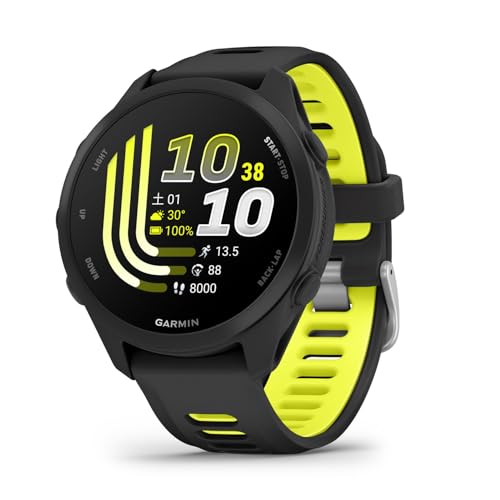
初めてのガーミンでLINE通知をしっかり使いたいなら、2026年5月28日発売のForerunner 70(39,800円)とForerunner 170(47,800円)が候補になります。どちらも1.2インチのAMOLEDカラーディスプレイ(390×390ピクセル)で、通知の文字が読みやすいのが特徴です。重量はForerunner 70が40g、Forerunner 170が41gと、ジョグ中につけていても気になりにくい軽さです。
通知まわりでは、両モデルともGarmin公式のアプリ別通知設定の対応機種に入っており、Android接続時のキーボード返信にも対応しています。Forerunner 170は、販売終了となったForerunner 165の後継に当たるモデルで、Garmin公式の発表では音楽再生やGarmin Payにも対応するとされています(音楽再生はMusicモデルのみ、Forerunner 170 Musicは55,800円)。
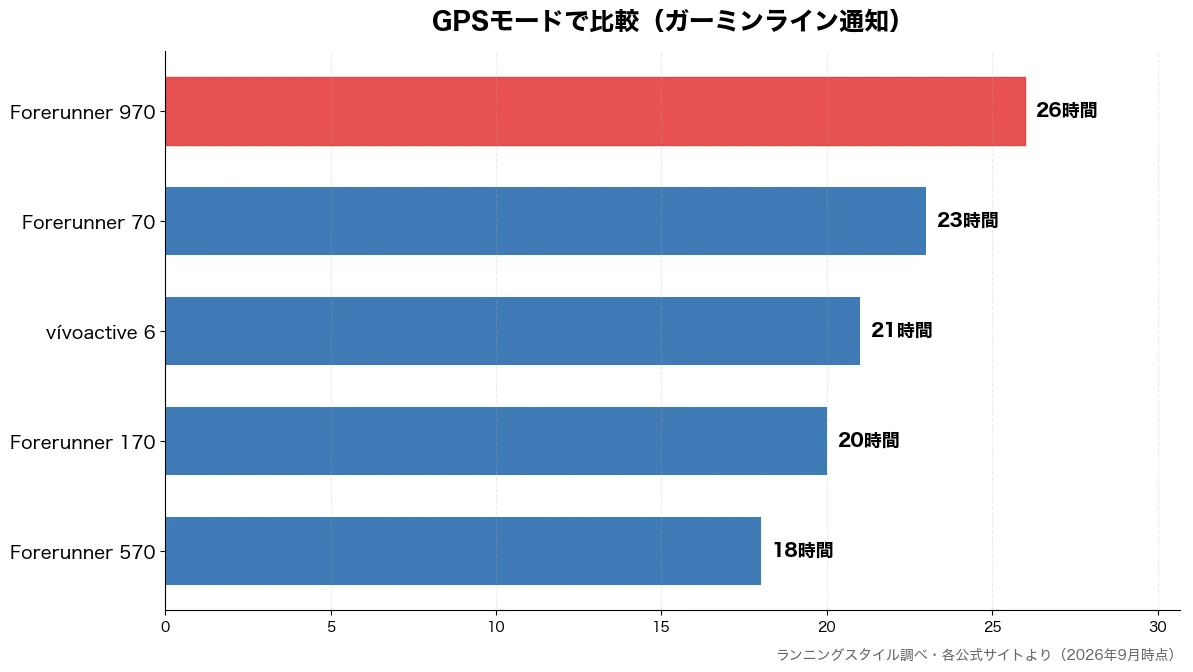
注意点として、バッテリーはスマートウォッチモードでForerunner 70が約13日間、Forerunner 170が約10日間、GPSモードでは約23時間と約20時間です。フルマラソンのレースには十分ですが、通知を多く受ける使い方だと公称値より早く減る可能性があります。財布を使わずに走りたい人はForerunner 170、とにかく価格を抑えたい人はForerunner 70、という選び方がわかりやすいでしょう。
 ポチップ
ポチップ
Forerunner 570・970はマイク付きで返信の幅が広がる
サブ4以上を狙って本格的にトレーニングし、LINE通知も妥協したくない人には、Forerunner 570(74,800円)が候補です。Garminのランニングウォッチとして初めてマイク&スピーカーを搭載したシリーズで、公式発表では通話への応答・拒否、電話をかける、テキストメッセージの入力などに対応すると説明されています。重量は小さいサイズが42g、大きいサイズが50gです。
上位のForerunner 970(121,800円)は地図機能やバッテリー稼働時間が強化されたモデルで、スマートウォッチモードは約15日間、GPSモードは約26時間です。LINE通知の受け取りという点では570と大きな差はないため、通知目的だけで970を選ぶ必要はありません。ウルトラマラソンやトレイルで地図を使いたい人向けと考えてください。
デメリットは、570でもGPSモードが約18時間と、エントリー機より短い点です。また、iPhoneと組み合わせる場合はここまで紹介したとおり返信機能を使えないため、マイク付きの強みを最大限に生かせるのはAndroidユーザーです。iPhoneユーザーならForerunner 170でも通知の読みやすさは十分で、価格差をシューズに回すという考え方もあります。

ガーミンのランニングウォッチを買おうと価格ページを開いた瞬間、Forerunner 70、170、265、570、970……と数字が並んでいて、どれが自分に合う…
vívoactive 6は普段使い重視のランナー向け
ランニングは週末だけで、平日はむしろ仕事中にLINE通知を腕で確認したい、という人にはvívoactive 6(52,800円)も選択肢に入ります。重量は36gと今回比較した中で最も軽く、スマートウォッチモードは約11日間、GPSモードは約21時間です。2026年9月10日には新色も追加されています。
通知面では、アプリ別の通知設定に対応し、Android接続時のキーボード返信にも対応しています。睡眠やウェルネス系の機能が充実しているので、集中モードを使って「夜はLINEを鳴らさず、朝は鳴らす」といった運用と相性がよいモデルです。
ただし、名前のとおりランニング専用機ではないため、ランニングダイナミクスやレース向けのトレーニング機能を重視する人にはForerunnerシリーズのほうが向いています。フルマラソンで記録を狙う人はForerunner、健康管理と通知が主目的でランは気分転換、という人はvívoactive 6、と使い方で選ぶのが失敗しにくい考え方です。
まとめ
まずは今夜、スマホのLINE通知設定を開いて、iPhoneなら「通知センター」と「プレビューを表示」、AndroidならGarmin Connectの「アプリ通知」を確認してみてください。家族にスタンプを1つ送ってもらい、ウォッチが震えたら設定は完了です。明日の朝ランは、大事な連絡だけが腕に届く状態で走り出せます。
設定手順の詳細はGarminサポートセンターの通知設定ページ、振動しない場合は通知がポップアップ表示されない場合のFAQ、LINE側の設定はLINEヘルプセンター、返信対応機種はGarmin公式の返信機能FAQ(英語)で確認できます。
※価格・対応機種・メニュー名は2026年9月時点の公式情報をもとにしています。最新情報は公式サイトでご確認ください。






コメント